آرشیو تیر ماه 1405

آرشیو تیر ماه 1405

همه چیز در مورد چاپ انواع کارت pvc و ملزومات آنها

چاپ بارکد روی کارت‌

۳۸ بازديد

چاپ بارکد روی کارت‌ ها یکی از روش‌های کاربردی و ایمن برای ذخیره‌سازی و نمایش اطلاعات در انواع سازمان‌ها و کسب‌وکارهاست. بارکدها که از ترکیب خطوط عمودی با ضخامت‌های مختلف و رشته‌ای از اعداد یا حروف تشکیل شده‌اند، امکان اختصاص دادن یک شناسه منحصربه‌فرد به هر کارت را فراهم می‌کنند. این اطلاعات با استفاده از دستگاه‌های اسکنر به‌سرعت قابل خواندن و پردازش هستند. استفاده از بارکد در چاپ کارت pvc مانند کارت‌ عضویت، کارت‌ وفاداری و انواع کارت‌های شناسایی، به کسب‌وکارها کمک می‌کند تا اطلاعات مشتریان، امتیازات، سوابق خرید یا دسترسی را به‌دقت مدیریت کنند.

توجه داشته باشید که مانی کارت، چاپ کارت تکی ندارد.

بارکد کارت چیست؟

نحوه چاپ بارکد روی کارت pvc

بارکدها یکی از ساده‌ترین، دقیق‌ترین و مقرون‌به‌صرفه‌ترین روش‌ها برای رمزگذاری اطلاعات روی کارت‌های PVC هستند. این کدها به‌راحتی قابل تولید، چاپ و اسکن بوده و در طیف وسیعی از کارت‌ها مانند کارت‌ عضویت، کارت‌ وفاداری، کارت‌ شناسایی و کارت‌ کنترل دسترسی مورد استفاده قرار می‌گیرند.

هر بارکد می‌تواند یک دنباله عددی یا ترکیبی از حروف و اعداد را شامل شود و به‌صورت منحصربه‌فرد برای هر کارت تعریف شود. موقعیت بارکد روی کارت نیز قابل انتخاب است و می‌توان آن را در هر بخش از کارت (بالا، پایین، پشت یا جلو) متناسب با طراحی قرار داد.

برای چاپ بارکد، می‌توانید یکی از این دو روش را انتخاب کنید:

  • تعریف یک شماره شروع (مانند شماره‌گذاری متوالی از 0001 به بعد)
  • ارائه فایل اکسل شامل مقادیر متغیر برای هر کارت

با این روش، کارت‌هایی کاملاً شخصی‌سازی‌شده و منحصربه‌فرد تولید می‌شوند که هم در سیستم‌های مدیریتی به‌راحتی قابل پیگیری‌اند و هم از نظر بصری و فنی حرفه‌ای هستند.

بارکد کارت چگونه کار می کند؟

بارکدها می‌توانند توسط اسکنرهای نوری یا تلفن همراه, اسکن و خوانده بشوند. خطوط روی بارکدها حاوی اطلاعاتی هستند که یک دستگاه می‌تواند بخواند. بارکدخوان می‌تواند دستی باشد یا می‌توان آن را در یک پیشخوان تعبیه کرد. معمولاً یک نرم افزار نیز وجود دارد که امکان ارسال اطلاعات به رایانه را فراهم می‌کند. برای مثال، اگر بارکد یک عدد باشد، می‌توان آن را به یک مشتری مرتبط کرد و هنگام اسکن کردن، اطلاعات مشتریان را نشان داد یا می‌تواند سیستمی باشد که هر بار که از آن استفاده می‌شود، امتیاز اضافه می‌شود.

بارکدها را می توان در هر مکان و هر اندازه ای روی کارت PVC قرار داد. لطفاً به خاطر داشته باشید که فضای بارکد را خیلی کوچک نکنید زیرا ممکن است اسکنر در تشخیص بارکد بسیار کوچک به مشکل بخورد. ما در مانی کارت انواع بارکد خوان را موجود داریم.

انواع بارکدهای چاپ شده روی کارت های PVC
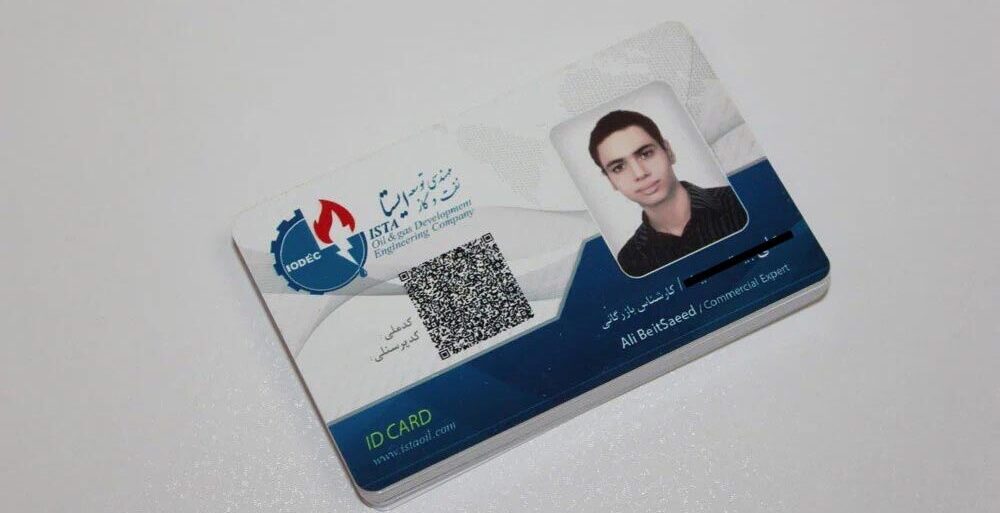
چاپ بارکد روی کارت شناسایی

بارکدها بخشی کاربردی برای کارت های پی وی سی مانند کارت عضویت، وفاداری و چاپ کارت هدیه هستند. بارکد، رشته ای از اعداد و حروف است که یک اسکنر می تواند آنها را بخواند. این داده ها را می توان به طور خودکار به یک سیستم نرم افزار کامپیوتری انتقال داد. در استفاده روزمره، یک بارکد می‌تواند جهت سیستم حضور و غیاب و زمان ورود و خروج کارکنان یک شرکت مورد استفاده قرار گیرند.

فناوری پیرامون بارکدها و سیستم های بارکد به طور مداوم در حال تغییر است، برای مثال بسیاری از تلفن های همراه اکنون قادر به خواندن بارکد هستند. همچنین امروزه بارکدها از خطوط موازی ساده به کدهای QR تبدیل شده اند که قادر به نگهداری داده های زیادی هستند. چاپ بارکد روی کارت PVC در واقع یک شخصی سازی چاپ کارت PVC است.

بارکدهای یک بعدی با کد 39

پرکاربردترین فرم بارکد که جهت چاپ روی کارت های پی وی سی استفاده می‌شود، کد 39 است که بیشتر برای اهداف شناسایی مانند اعضای یک باشگاه ورزشی استفاده می‌شود. این مدل بارکد یشتر برای “داده های متغیر” استفاده می‌شود، بنابراین هر کارت با شماره منحصر به فرد خود چاپ و اسکن می‌شود.

QR Code

دومین بارکدهای پر کاربرد، کدهای QR بارکدهای دو بعدی هستند که اغلب به وب سایت ها پیوند می‌دهند. کد QR یک مدل فرم بارکد جدید است که بر روی کارت های پی وی سی همایش، ویزیت و… استفاده می‌شوند. QR Code ها یا استفاده از تلفن هوشمند یا دستگاه الکترونیکی دیگر قابل اسکن هستند. از دیگر کاربردهای آن به عنوان مثال، اسکن یک کد QR می تواند هر URL وب سایتی را باز کند یا یک برنامه را در تلفن شما دانلود کند. این کدها را می‌توان به راحتی به صورت آنلاین و رایگان تولید کرد.

بارکد های UPC یا کد 128

از دیگر انواع بارکدهای محبوب، کد 128 و UPC هستند. این نوع بارکدها، یک بعدی هستند که معمولاً در صنعت حمل و نقل و بسته بندی، توسط شرکت هایی مانند آمازون استفاده می‌شود.

بارکد PDF417

این نوع بارکد نیز یک بارکد دوبعدی است که معمولاً برای ذخیره اطلاعات قابل خواندن استفاده می‌شود، از جمله اطلاعات رانندگی، کارت هویت و اطلاعات کارت اعتباری.

حتما بخوانید: چاپ کارت متالیک

بارکد Data Matrix

یک بارکد دوبعدی دیگر که برای ذخیره و انتقال داده‌ها استفاده می‌شود، از جمله در صنایع مختلفی از جمله صنایع خودروسازی و انبارداری.

بارکد Aztec
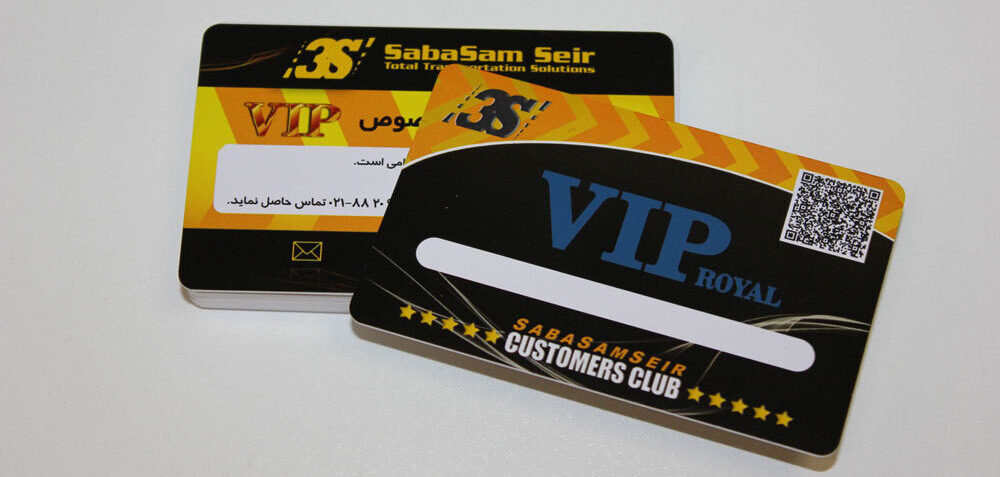
این نوع بارکد دوبعدی نیز برای ذخیره و انتقال اطلاعات استفاده می‌شود اما بیشتر در برنامه‌های موبایل و پرداخت‌های الکترونیکی استفاده می‌شود.

ITF 2z5

این بارکد یک بعدی می تواند طول اعداد مختلفی را در خود جای دهند. به یاد داشته باشید، اعداد طولانی منجر به کد توسعه یافته می‌شوند.

کدهای EAN 

همیشه دارای ارقام زیر میله ها هستند، در حالی که Code-128، Code-39 و ITF 2z5 می توانند فقط نوار باشند یا شامل اعداد باشند.

EAN-13

طول 12 رقمی ثابتی دارد (به اضافه یک رقم چک خودکار).

EAN-8

دارای 7 رقم (به اضافه یک رقم چک)

حتما بخوانید: تفاوت بارکد یک بعدی و دو بعدی

کدام نوع بارکد برای شما مناسب است؟

انتخاب بارکد تا به مشخصات اسکنر شما نیز بستگی دارد. دستگاه های مدرن می‌توانند اکثر بارکدها از جمله کدهای QR را بخوانند. در نظر گرفتن مقدار اطلاعاتی که می‌خواهید رمزگذاری کنید ضروری است. به عنوان مثال بارکد اروپایی EAN-8 فقط 7 رقم (به علاوه یک رقم چک) را در خود جای می دهد ولی کد 128 می تواند تا 128 کاراکتر را رمزگذاری کند.

انتخاب بارکد مناسب بستگی به نیاز و استفاده‌ی شما دارد. در انتخاب بین انواع مختلف بارکدها، باید به عوامل زیر توجه کنید:

  • نوع اطلاعات: اگر نیاز به ذخیره و انتقال حجم زیادی از اطلاعات دارید، بارکدهای دوبعدی مانند کد QR ممکن است مناسب باشند. اگر نیاز به ذخیره اطلاعات کمتر و کد کوتاه‌تری دارید، بارکدهای یک بعدی ممکن است کارا باشند.
  • قابلیت‌های خاص: برخی از بارکدها مانند کد QR قابلیت‌های گسترده‌ای مانند امکان اضافه کردن لینک‌های وب، اطلاعات تماس، مکان جغرافیایی و غیره را دارند. در صورتی که این قابلیت‌ها برای شما مهم هستند، بارکدهایی با این قابلیت‌ها را در نظر بگیرید.
  • پشتیبانی از دستگاه‌ها: مطمئن شوید که دستگاه‌هایی که می‌خواهید بارکدها را اسکن کنند، قادر به خواندن نوع بارکد انتخابی شما هستند.
  • کاربردهای خاص: برخی از بارکدها مانند بارکد PDF417 برای کاربردهای خاصی مانند انتقال اطلاعات رانندگی یا کارت هویت استفاده می‌شوند. اگر نیاز به این نوع کاربردها دارید، باید بارکد مناسب را انتخاب کنید.

در نهایت، بسته به نیاز و مورد استفاده شما، بررسی انواع بارکدها و انتخاب آنچه که بهترین تطابق را با نیاز شما داشته باشد، مناسب خواهد بود.

نحوه تولید و چاپ بارکد روی کارت چگونه است؟
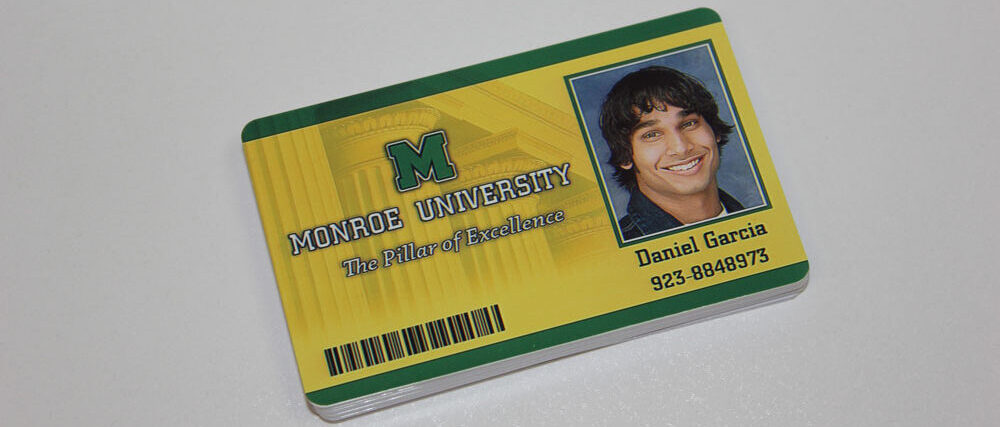
برای چاپ بارکد روی کارت، می‌توانید مراحل زیر را دنبال کنید:

  1. طراحی بارکد: ابتدا بارکد مورد نظر خود را با استفاده از نرم‌افزار یا ابزار طراحی بارکد طراحی کنید. مطمئن شوید که ابعاد بارکد مناسب برای کارت شماست و بارکد به درستی قابل خواندن است.
  2. وارد کردن بارکد در فایل چاپ: بارکد را در فایل طراحی کارت خود وارد کنید. ممکن است نیاز به استفاده از نرم‌افزار طراحی گرافیکی مانند Adobe Photoshop یا Illustrator داشته باشید.
  3. تنظیم موقعیت و اندازه بارکد: بارکد را در محل مورد نظر روی کارت قرار دهید و اندازه و موقعیت آن را تنظیم کنید. مطمئن شوید که بارکد به درستی قابل دسترسی است.
  4. انتخاب پرینتر کارت مناسب: باید پرینتر کارت مخصوص را بخرید که بتوانید بارکد را روی کارت چاپ کنید. پرینترهای کارت و لیبل پرینترها هزینه مناسبی هستند.
  5. چاپ: با استفاده از یک پرینتر با کیفیت بالا، کارت را چاپ کنید. مطمئن شوید که از کاغذ یا کارت با کیفیت مناسب استفاده می‌کنید تا بارکد به درستی و با کیفیت چاپ شود.
  6. بررسی: پس از چاپ، بارکد را با استفاده از یک دستگاه اسکنر بارکد یا حتی اپلیکیشن‌های اسکنر بارکد بررسی کنید تا اطمینان حاصل شود که به درستی قابل خواندن است.
  7. امنیت: اگر بارکد حاوی اطلاعات حساس است، مطمئن شوید که کارت‌ها به امنیت کافی برخوردار هستند و از دسترسی غیرمجاز به اطلاعات جلوگیری می‌شود.

با این مراحل، شما می‌توانید بارکد مورد نظر خود را روی کارت چاپ کنید و از آن برای اهداف مختلفی مانند شناسایی، پرداخت الکترونیکی یا دیگر کاربردها استفاده کنید.

حتما بخوانید: چاپ یووی

طراحی بارکد کارت

برای چاپ بارکد روی کارت PVC مرحله اول طراحی آن است. برای طراحی یک بارکد، می‌توانید از ابزارها و نرم‌افزارهای آنلاین یا نرم‌افزارهای کامپیوتری کمک بگیرید. در اینجا چند مرحله‌ی کلی برای طراحی یک بارکد ذکر می‌کنم:

انتخاب نوع بارکد: ابتدا نوع بارکدی که می‌خواهید طراحی کنید را انتخاب کنید. مثلاً اگر می‌خواهید از بارکد QR استفاده کنید، باید یک نرم‌افزار یا ابزار طراحی بارکد QR را انتخاب کنید.

انتخاب اطلاعات: مشخص کنید که بارکد شما باید چه اطلاعاتی را نشان دهد. ممکن است لینک وب، متن، شماره تماس، ایمیل و غیره باشد.

طراحی بارکد: از طریق نرم‌افزار یا ابزار طراحی، اطلاعات مورد نظر را وارد بارکد کنید و بارکد را طراحی کنید. معمولاً این ابزارها به شما امکان می‌دهند تا اندازه، رنگ و دیگر ویژگی‌های بارکد را تنظیم کنید. هنگام طراحی کارت پی وی سی برای بارکدها، در نظر داشتن یک فضای سفید در زیر آنها برای اسکن بدون مشکل بسیار مهم است. حداقل اندازه های خاص عبارتند از:

  • EAN-13: عرض 40 میلی متر
  • EAN-8 :عرض 28 میلی متر
  • کد-128: عرض 32 میلی متر
  • کد-39: عرض 46 میلی م
  • ITF 2z5: عرض حداقل 22 میلی متر ارتفاع هر بارکد باید 12 میلی متر یا بیشتر باشد

بررسی: پس از طراحی بارکد، اطمینان حاصل کنید که اطلاعات به درستی در بارکد قرار دارند و بارکد به طور صحیح قابل اسکن است.

صدور بارکد: بعد از طراحی و بررسی بارکد، می‌توانید آن را به عنوان یک تصویر یا فایل پی‌دی‌اف (PDF) صادر کنید.

پرینتر مناسب چاپ بارکد روی کارت چیست؟
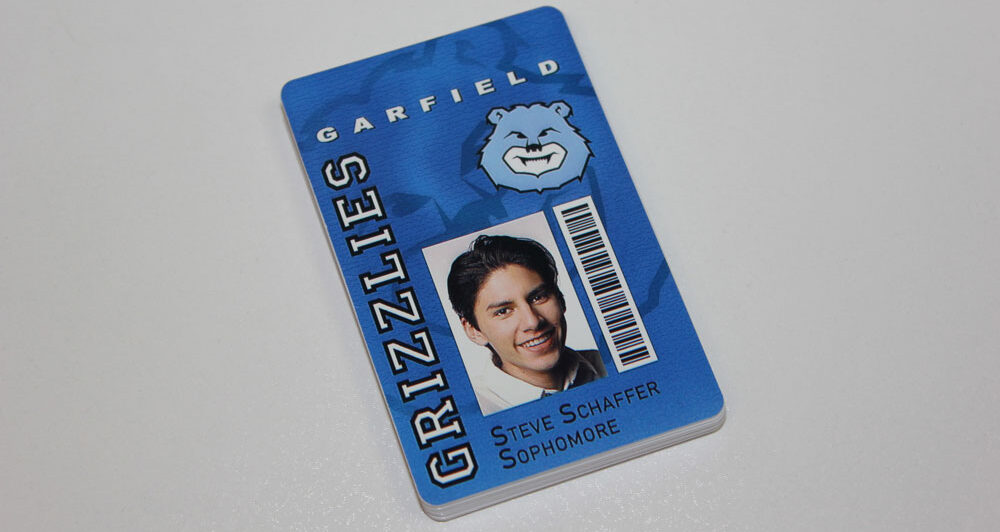
طراحی بارکد کارت
طراحی بارکد کارت

برای چاپ بارکد، دو نوع چاپگر پرکاربرد هستند: پرینتر کارت و لیبل پرینتر. انتخاب بین این دو بستگی به نوع نیاز، جنس مورد چاپ و حجم کاری شما دارد.

پرینتر کارت

این دستگاه‌ها مخصوص چاپ روی کارت‌های پلاستیکی (PVC) طراحی شده‌اند و گزینه‌ای ایده‌آل برای درج بارکد هنگام چاپ کارت‌های شناسایی، کارت عضویت، کارت دانشجویی و چاپ کارت وفاداری هستند. اگر نیاز دارید بارکد مستقیماً روی کارت چاپ شود و کارت نیز ظاهری حرفه‌ای و بادوام داشته باشد، چاپگر کارت PVC بهترین انتخاب است. پرینترهای کارت، بارکد را به سرعت چاپ می‌کند و می‌تواند کارت های پی وی سی با ضخامت 300 تا 1000 میکرون را چاپ کند. رایج ترین مارک های چاپگر کارت عبارت‌اند از پرینتر فارگو، نیسکا، داسکام و غیره. بهترین پرینترهای کارت اقتصادی و مقرون به صرفه برای چاپ بارکد روی کارت، داسکام 340 و نیسکا 151 است.

مناسب برای:

  • سازمان‌ها و ادارات
  • باشگاه‌ها و فروشگاه‌ها
  • تولید کارت‌های با ظاهر رسمی و بادوام

لیبل پرینتر

لیبل پرینترها بارکد را روی برچسب‌هایی از جنس کاغذ، PVC یا متریال‌های دیگر چاپ می‌کنند که معمولاً به محصولات، بسته‌ها یا پوشه‌ها چسبانده می‌شوند. این چاپگرها برای حجم پایین‌تر، چاپ سریع و کاربردهای متنوع در محیط‌هایی مثل کتابخانه‌ها، انبارها و فروشگاه‌های کوچک مناسب هستند. از مزایای این نرم افزارها می توان به دقت بالای چاپگرهای لیزری، عملکرد گرافیکی قوی و چاپ برچسب‌های رنگارنگ اشاره کرد. بهترین نرم افزارهای چاپ بارکد عبارت‌اند از Label matrix CODESOFT، BARONE، نرم افزار Keisei label (JCDL) و غیره.

مناسب برای:

  • چاپ برچسب‌های متغیر در لحظه
  • کتابخانه‌ها
  • کارخانه‌های کوچک
  • فروشگاه‌ها و انبارها

حتما بخوانید: بارکد خوان لیزری چیست؟

کاربرد چاپ بارکدها روی کارت در کسب و کارهای مختلف

شما صاحب هر کسب و کاری که هستید استفاده از بارکد برای شما می‌تواند مفید باشد. ما در مانی کارت چاپ انواع کارت PVC را برای شما انجام می‌دهیم. در ادامه کارت هایی که چاپ بارکد روی آن ها بیشتر مرسوم است را به شما معرفی خواهیم کرد.

  • بلیط

چاپ بارکد روی کارت می تواند برای پذیرش در رویدادهای مختلف مانند مسابقات ورزشی، سینما و … استفاده شود. در چاپ لمینت هنگام چاپ، بارکدها زیر لایه لمینت چاپ و در برابر ساییدگی محافظت می‌شوند، این امر به ویژه زمانی مهم است که کارت های پی وی سی در مناطق گرم سیر استفاده می شوند که نیاز به دوام بالا دارند.

  • کارت های هدیه

 کارت های هدیه پی وی سی در بسیاری از صنایع بسیار محبوب هستند. روی هر کارت بارکد متفاوتی چاپ می شود تا منحصر به فرد باشد. هنگامی که کارت‌های هدیه اسکن می‌شود، مبلغ خرید از کارت کسر می‌شود و اگر موجودی باقی بماند، برای استفاده‌های بعدی در سیستم نقطه فروش باقی می‌ماند.

  • کارت ویزیت

 چاپ بارکد QRCode روی کارت بسیار محبوب است. کدهای QR را می توان به عنوان یک روش برای هدایت مشتری به یک وب سایت، یک محصول یا خدمات خاص، تنها با اسکن توسط تلفن هوشمند در قالب V Card ارائه کرد.

  • کارت های وفاداری

 بارکدها به هر کارت این امکان را می دهند که به صورت جداگانه قابل شناسایی باشند و امتیازات وفاداری به راحتی و با دقت به حساب مشتریان اضافه یا کسر شود.

حتما بخوانید: چاپ اطلاعات متغیر کارت PVC

  • کارت عضویت

هنگامی که یک عضو جدید ثبت نام می کند یک کارت عضویت به او ارائه می شود که دارای یک شماره منحصر به فرد است. این شماره معمولاً شماره عضویت مشتری است. بارکد ممکن است دسترسی به یک ساختمان و امکان نظارت بر اقدامات اعضا را فراهم کند.

مزایا و معایب چاپ بارکد روی کارت PVC
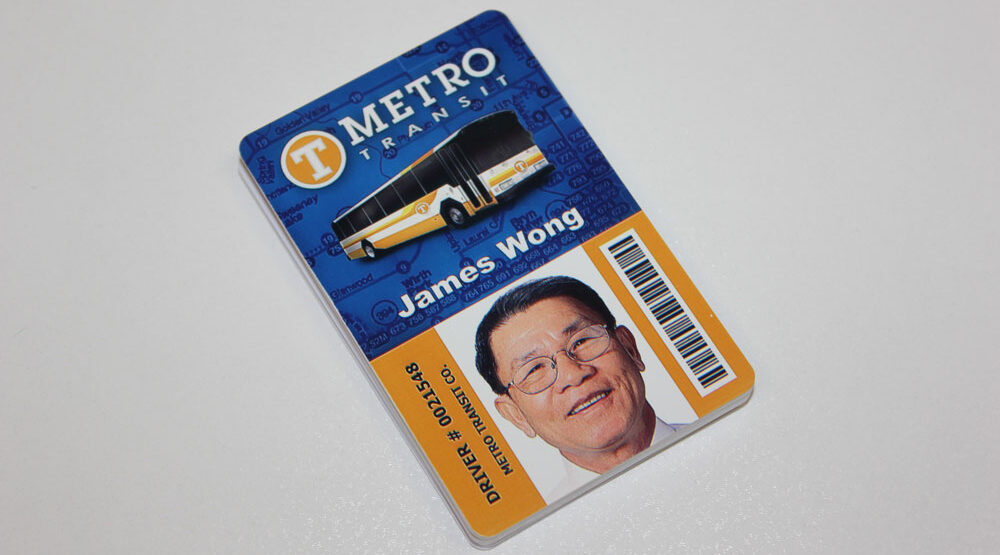
چاپ بارکد روی کارت مترو

مزایا

  • امکان ذخیره اطلاعات
  • امکان اتصال مشتری به وبسایت شما، اطلاعات تماس و …
  • امکان اختصاص یک کد منحصر به فرد به یک مشتری
  • ذخیره اطلاعات تماس به صورت مخاطب در تلفن همراه با اسکن QR دوربین گوشی

معایب

  • ساده بودن و عدم امکان افزودن قابلیت امنیتی
  • قابل کپی
  • درصورت تغییر اطلاعات نیاز به ساخت بارکد جدید و عدم امکان ویرایش
  • در صورت چاپ با ابعاد کوچک، به سختی اسکن شدن توسط اسکنر

جمع‌بندی

بارکد فقط چند خط ساده نیست؛ پلی است میان کارت و سیستم اطلاعاتی شما. با چاپ بارکد روی کارت‌های PVC، می‌توانید فرایند شناسایی، ثبت، ردیابی و امتیازدهی را با دقت و سرعت بالا انجام دهید، بدون نیاز به راهکارهای پیچیده یا پرهزینه.

چه به دنبال مدیریت اعضا باشید، چه کنترل دسترسی یا وفاداری مشتریان، بارکد راه‌حلی انعطاف‌پذیر، دقیق و اقتصادی است. حالا وقت آن است که کارت‌های شما، فقط یک قطعه پلاستیکی نباشند؛ بلکه ابزار هوشمندی برای ارتباط و مدیریت بهتر باشند. ما در مانی کارت چاپ بارکد روی کارت پی وی سی را برای شما به صورت تخصصی انجام می‌دهیم. تخصص ما چاپ انواع کارت های pvc است. برای دریافت مشاوره رایگان از مانی کارت با شماره 02188442854 تماس حاصل فرمایید.

چاپ دیجیتال

۳۲ بازديد

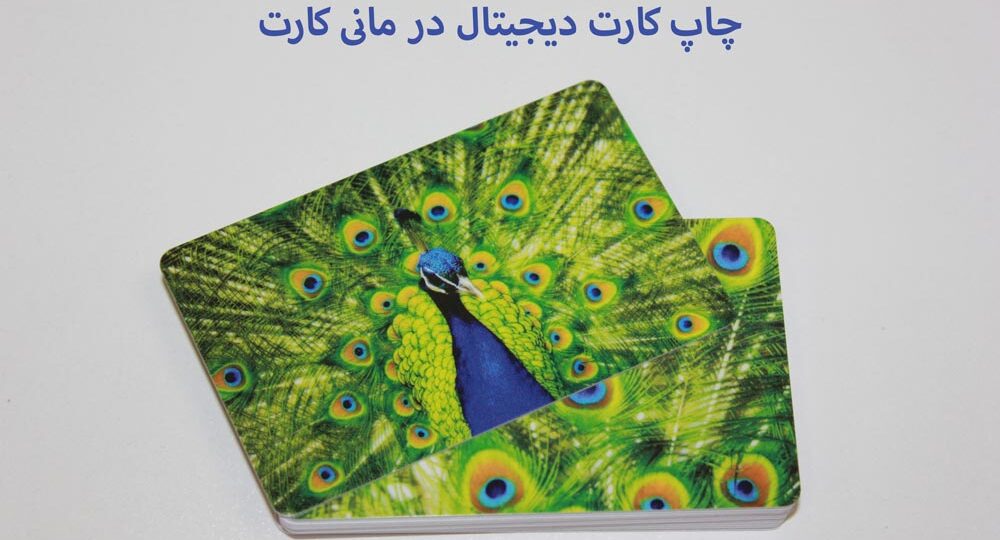
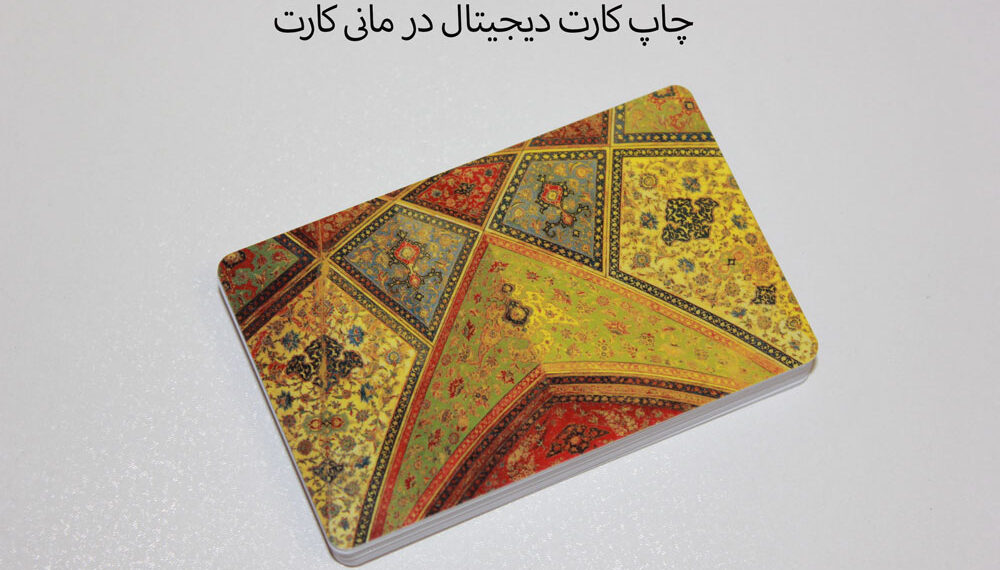
چاپ دیجیتال یکی از بهترین روش های چاپ کارت است. هزینه این روش نسبت به چاپ افست خشک و چاپ افست لمینیت کمتر است. یکی از بهترین چیزها در مورد این نوع چاپ، این است که می‌توانید گزینه‌های چاپ خود را با سهولت نسبی سفارشی کنید که امتیاز بزرگی محسوب می شود. وقتی از انواع دیگر روش‌های چاپ استفاده می‌کنید، مانند چاپ افست، کوچک‌ترین تغییرات ممکن است نیاز به انجام کارهای آماده‌سازی پیش از چاپ زیادی داشته باشد اما وقتی به صورت دیجیتالی چاپ می‌کنید، می‌توانید جهت گیری و سایر گزینه های چاپ را با کلیک یک دکمه تنظیم کنید.

چاپ کارت به صورت دیجیتال همچنین به شما امکان می‌دهد اسناد را به‌صورت بی‌سیم از طریق اینترنت چاپ کنید، کاری که با چاپ افست یا چاپ صفحه نمی‌توان انجام داد؛ (به هر حال نه هنوز) زیرا این روش‌های چاپ به مقدار زیادی کار و آمادگی فیزیکی نیاز دارند. در نهایت، اگر حجم کمی از اسناد را چاپ می‌کنید، این نوع چاپ بسیار مقرون به صرفه است. اگر از چاپ افست برای چاپ کمتر از چند صد صفحه در یک زمان استفاده کنید، هزینه های عملیاتی شما بسیار بیشتر از هزینه های چاپ خواهد بود. ما در این مطلب چاپ کارت دیجیتال را کامل بررسی می‌کنیم.

چاپ دیجیتال چیست؟

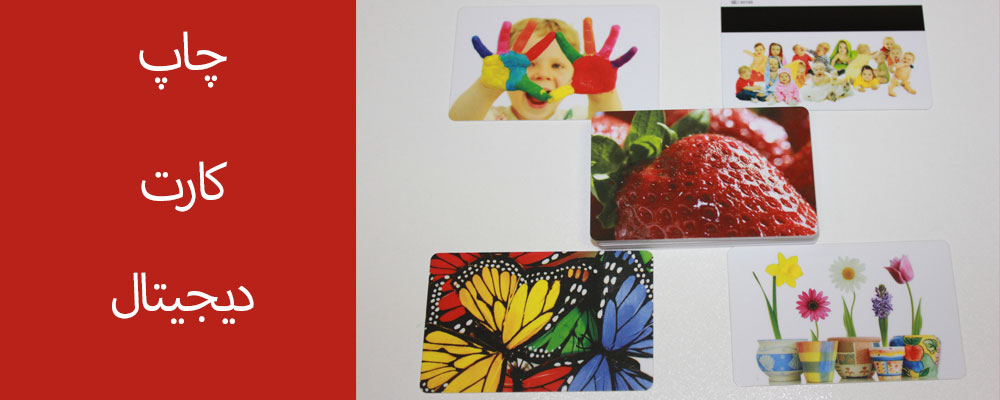
چاپ دیجیتال کارت

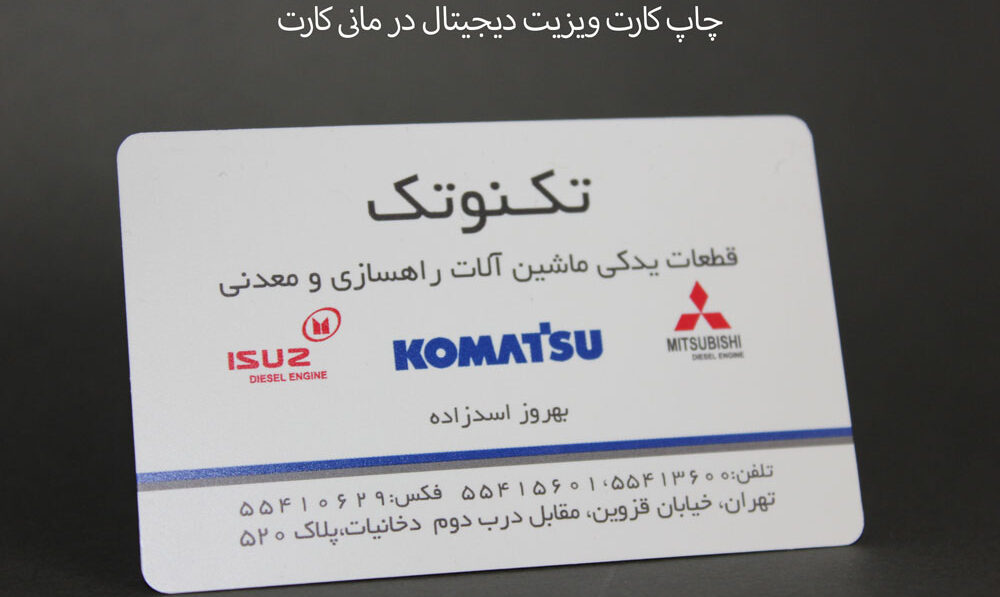
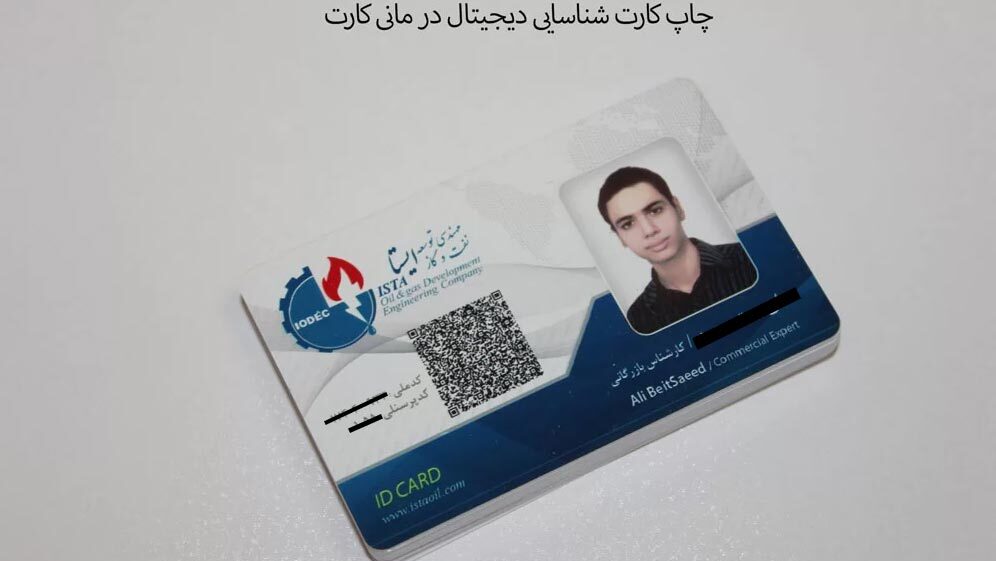
چاپ دیجیتال یک روش‌ انتقال تصاویر دیجیتال به سطوح چاپی است. این چاپ معمولا شامل چاپ حرفه ای در تیراژهای پائین توسط پرینترهای چاپ کارت‌های پی وی سی و دیگر منابع دیجیتال است که توسط دستگاه چاپ کارت انجام می‌شود. چاپ کارت دیجیتال دارای هزینه بیشتری برای چاپ در مقایسه با روشهای سنتی مثل افست است. این قیمت بالاتر, با صرفه جویی در هزینه های دیگری چون تهیه پلیت های چاپ در تیراژهای کم تعداد, جبران پذیر است. از این نوع چاپ می‌توانید برای چاپ کارت‌های عضویت, چاپ کارت رفاه، کارت های گارانتی و … استفاده کنید.

در چاپ کارت به صورت دیجیتال فرآیند چاپ تصاویر مبتنی بر دیجیتال به طور مستقیم بر روی انواع بسترهای رسانه ای است. بر خلاف چاپ افست، نیازی به پلاک چاپی نیست. فایل‌های دیجیتالی مانند PDF یا فایل‌های انتشار رومیزی را می‌توان مستقیماً به دستگاه چاپ دیجیتال فرستاد تا روی کاغذ، کاغذ عکس، بوم، پارچه، مواد مصنوعی، مقوا و سایر بسترها چاپ شود. هر زمان که فایلی را از رایانه، تلفن یا درایو فلش خود چاپ می‌کنید، فرآیند چاپ به صورت دیجیتال در کار است. ما در مانی کارت بهترین خدمات چاپ کارت pvc را ارائه می‌کنیم و انواع کارت های دیجیتال را برای شما چاپ می‌کنیم.

چاپ دیجیتال امکان چاپ سریع پس از تقاضا در تیراژ کم را فراهم آورده و امکان تغییر طرح و محتویات آن را در اختیار می‌گذارد. همچنین در چاپ به صورت دیجیتال، صرفه جویی در نیروی انسانی و توان رو به گسترش ماشین های چاپ کارت دیجیتال در بالا بردن کیفیت چاپ و پایین آمدن هزینه تمام شده وجود دارد. چاپ هر برگ چاپی و بالا رفتن تیراژ، به این معناست که در حال رقابت با چاپ افست و حتی پیشی گرفتن از آن می‌باشد.

امکانات چاپ کارت دیجیتال چیست؟

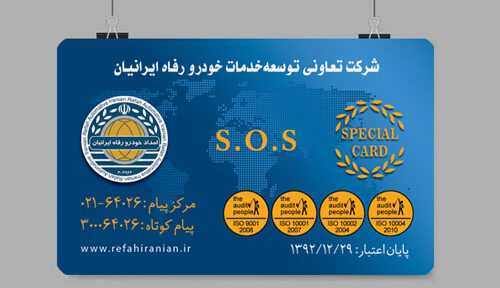
چاپ کارت دیجیتال پی وی سی رفاه کارمندی
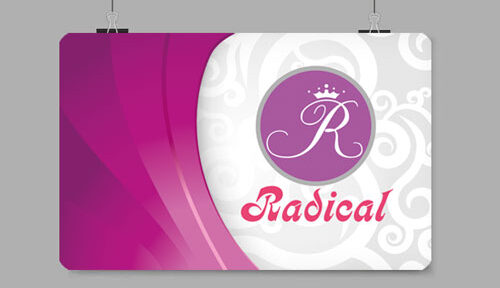
چاپ کارت دیجیتال پی وی سی آرایشی

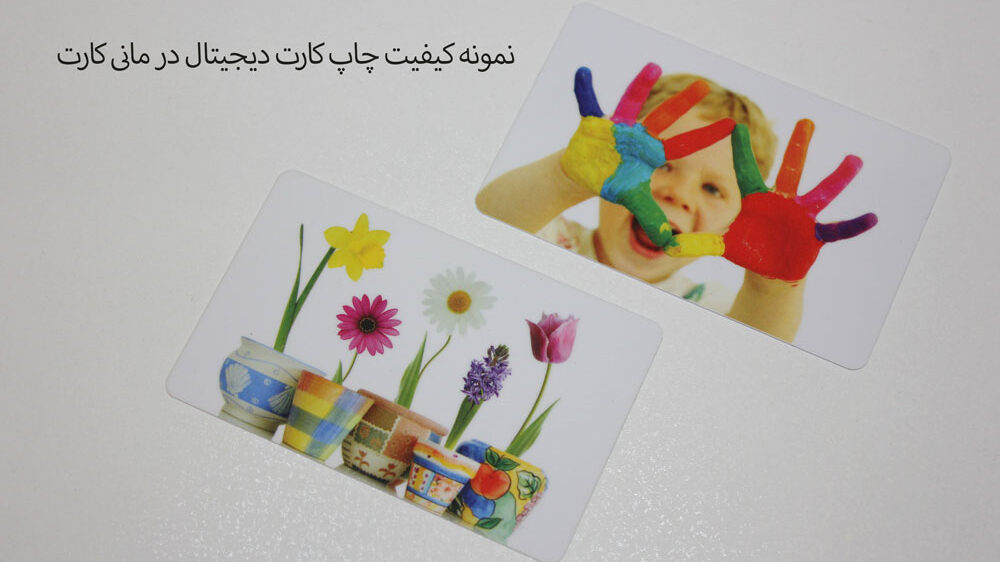
نمونه چاپ دیجیتال پی وی سی مانی کارت

چاپ دیجیتال امکانات زیر را به شما می‌دهد:

  1. چاپ در تیراژ محدود: در این چاپ به دلیل پرینت مستقیم از کامپیوتر به روی کارت PVC و امکان کالیبراسیون دستگاه امکان چاپ در تیراژ پایین حتی یک نسخه با هزینه کم وجود دارد به همین دلیل این روش چاپ، برای مصارفی مثل تهیه نمونه و یا پرینت محصولات کم تعداد و سریع، کاربرد زیادی دارد. یک چاپگر کارت های پی وی سی برای چاپ میلیون ها کارت ساخته نشده است، بلکه باید بتواند در طول مدت زمان عمر خود نهایتاً هزاران کارت چاپ کند که البته این کار را خیلی خوب انجام می‌دهد. بنابراین با توجه به هزینه تمام شده و سرعت کار، چاپ دیجیتال برای چاپ در تیراژ محدود، عملیاتی و به صرفه می‌باشد.
  2. چاپ شخصی شده (Customization): در این نوع چاپ، با وجود امکان چاپ در تیراژ محدود شما می‌توانید هر کدام از سطح چاپی خود را متفاوت با سطوح چاپی قبلی چاپ کنید. مثلأ: می توان کارت تبریک‌های شخصی شده با تصاویر متفاوت یا کارت پرسنلی با طرح های متفاوت از هم را در هر دور به چاپ برسانیم. بخصوص این قابلیت به ما امکان چاپ اطلاعات متغیری خواهد داد. این بدین معناست که می توانیم در هر سطح چاپ خود اطلاعات متفاوتی را چاپ کنیم.
  3. چاپ اطلاعات متغیر (Variable Data Printing): می‌توانید اطلاعات مختلف را در سرعت بالا چاپ کنید.
  4. مدت زمان آماده‌سازی کوتاه (Short Startup): مدت آماده سازی کارت دیجیتال 3 تا 4 روز است.

برای کسب اطلاعاتی در زمینه چاپ کارت پارکینگ بر روی لینک کلیک کنید.

چاپ دیجیتال چه تفاوتی با چاپ افست دارد؟

پرینت دیجیتال با روش‌های چاپ آنالوگ سنتی – مانند چاپ افست – متفاوت است زیرا دستگاه‌های چاپ کارت دیجیتال به صفحات چاپی نیاز ندارند. به جای استفاده از صفحات فلزی برای انتقال تصویر، تصویر را مستقیماً روی بستر رسانه چاپ می‌کنند.

فناوری چاپ تولید دیجیتال به سرعت در حال پیشرفت است و کیفیت خروجی به طور مداوم در حال بهبود است. این پیشرفت‌ها کیفیت چاپی را ارائه می‌کنند که از افست تقلید می‌کند و مزایای بیشتری دارد، از جمله:

  • چاپ شخصی، داده های متغیر (VDP)
  • چاپ برحسب تقاضا
  • دوره های کوتاه مقرون به صرفه
  • چرخش های سریع
  • چاپگر حرارتی
  • چاپگر تصعید رنگ
  • هزینه کمتر

چاپ دیجیتال و چاپ افست دو روش اصلی برای چاپ هستند که هر کدام ویژگی‌ها و مزایای خاص خود را دارند. اگر به چاپ سریع، تیراژ کم و قابلیت سفارشی‌ سازی کارت نیاز دارید، چاپ به صورت دیجیتال مناسب‌تر است اما اگر تیراژ بالا و کیفیت چاپ بالاتری مورد نظر شماست، چاپ افست انتخاب بهتری خواهد بود. در ادامه به تفاوت‌های اصلی این دو روش می‌پردازیم:

فرآیند چاپ

  • چاپ دیجیتال: در این روش، تصاویر به‌ صورت مستقیم از فایل دیجیتال (کامپیوتر) به دستگاه چاپ منتقل می‌شوند و نیازی به ساختن پلیت‌های چاپی نیست. این فرآیند شبیه به پرینترهای خانگی و صنعتی است.
  • چاپ افست: در چاپ افست، ابتدا باید پلیت‌هایی ساخته شوند که جوهر را به کاغذ انتقال می‌دهند. جوهر از پلیت به یک لاستیک می‌رسد و سپس به کاغذ منتقل می‌شود؛ این روش برای چاپ‌های حجیم مناسب است.

هزینه

  • چاپ دیجیتال: برای تیراژهای کم، هزینه این نوع چاپ کمتر است زیرا نیازی به ساخت پلیت‌های چاپی نیست. با افزایش تعداد، هزینه هر نسخه تغییری نمی‌کند.
  • چاپ افست: هزینه‌های اولیه چاپ افست به دلیل ساخت پلیت‌ها بیشتر است اما با افزایش تعداد نسخه‌ها، هزینه هر نسخه به‌طور چشمگیری کاهش می‌یابد.

کیفیت چاپ

  • چاپ دیجیتال: کیفیت چاپ به صورت دیجیتال در مقایسه با افست کمی کمتر است، مخصوصاً در جزئیات و رنگ‌ها اما با وجود فناوری‌های جدید، این فاصله کم شده است.
  • چاپ افست: کیفیت چاپ افست معمولاً بالاتر است و به دلیل استفاده از پلیت‌ها، تصاویر با دقت و جزئیات بیشتری چاپ می‌شوند. برای چاپ‌های رنگی با دقت بالا، افست ترجیح داده می‌شود.

زمان تولید

  • چاپ دیجیتال: به دلیل حذف مرحله ساخت پلیت، سرعت این نوع چاپ بیشتر است و در زمان کمتری انجام می‌شود.
  • چاپ افست: زمان بیشتری برای آماده‌سازی پلیت‌ها و تنظیمات ماشین چاپ نیاز دارد، بنابراین مناسب چاپ‌های سریع و فوری نیست.

برای کسب اطلاعاتی در زمینه چاپ کارت سکه، بر روی لینک کلیک کنید.

انعطاف‌پذیری

  • چاپ دیجیتال: انعطاف بیشتری در چاپ‌های سفارشی و متغیر دارد. مثلاً می‌توان در هر نسخه از یک چاپ، تغییراتی مانند شماره سریال یا نام خاصی را اعمال کرد.
  • چاپ افست: مناسب برای چاپ‌های یکسان و تیراژ بالاست. تغییر در هر نسخه، به هزینه و زمان بیشتری نیاز دارد.

تیراژ

  • چاپ دیجیتال: برای چاپ‌های تیراژ کم (کمتر از 1000 نسخه) به‌صرفه‌تر و مناسب‌تر است.
  • چاپ افست: برای تیراژهای بالا (بیش از 1000 نسخه) به‌صرفه‌تر است.

مواد چاپی

  • چاپ دیجیتال: می‌تواند روی انواع مختلفی از مواد چاپ شود اما به محدودیت‌هایی در برخی از جنس‌ها یا وزن‌های کاغذ دارد.
  • چاپ افست: گستره وسیع‌تری از مواد چاپی، از جمله کاغذهای سنگین‌تر و مواد خاص، را پشتیبانی می‌کند.

چگونه روی کارت با روش چاپ دیجیتال چاپ کنیم؟

نمونه چاپ دیجیتال
نمونه چاپ دیجیتال

چاپ دیجیتال یکی از روش‌های سریع و محبوب برای چاپ است که بدون نیاز به پلیت یا قالب انجام می‌شود. این روش به دلیل سرعت بالا و امکان چاپ در تیراژ کم، به‌ ویژه در صنایع چاپ و تبلیغات مورد توجه است. در ادامه مراحل چاپ به روش دیجیتال را توضیح می‌دهم:

آماده‌سازی فایل چاپی

  • طراحی: اولین قدم طراحی فایل چاپی است. فایل معمولاً با استفاده از نرم‌افزارهای گرافیکی مانند Adobe Photoshop، Illustrator، CorelDRAW یا InDesign آماده می‌شود. این فایل شامل متن، تصاویر و المان‌های گرافیکی است.
  • فرمت فایل: فایل باید در فرمت‌های قابل قبول چاپگرهای دیجیتال مانند PDF، TIFF یا JPEG ذخیره شود. این فایل باید رزولوشن مناسب (معمولاً 300 DPI) داشته باشد تا کیفیت چاپ خوبی داشته باشد.
  • سیستم رنگی: فایل باید در حالت رنگ CMYK (به جای RGB) باشد، زیرا چاپ دیجیتال از این سیستم رنگی استفاده می‌کند.

تنظیمات چاپ

  • انتخاب نوع کاغذ: انتخاب نوع کاغذ یا ماده چاپی بر اساس نیاز انجام می‌شود. این انتخاب می‌تواند شامل انواع مختلف کاغذها (گلاسه، مات، براق، کتان و غیره) یا حتی مواد خاص مانند پارچه یا پلاستیک باشد.
  • اندازه و ابعاد: ابعاد نهایی چاپ تنظیم می‌شود و ممکن است حاشیه‌های برش نیز در فایل لحاظ شود.
  • کیفیت چاپ: تنظیم کیفیت چاپ (مانند وضوح، تراکم رنگ و سایر تنظیمات) برای تطبیق با نیازهای پروژه انجام می‌شود.

برای کسب اطلاعاتی در زمینه چاپ کارت هدیه، بر روی لینک کلیک کنید.

چاپ فایل

  • انتقال فایل به چاپگر دیجیتال: فایل طراحی شده مستقیماً به دستگاه چاپ منتقل می‌شود. این دستگاه‌ها از تکنولوژی لیزری یا جوهرافشان استفاده می‌کنند تا تصویر یا متن را روی کاغذ یا ماده انتخابی چاپ کنند.
  • فرآیند چاپ: در چاپ به صورت دیجیتال نیازی به استفاده از پلیت یا واسطه نیست. تصاویر و متن‌ها به‌صورت مستقیم از کامپیوتر به دستگاه چاپ منتقل می‌شوند و روی ماده چاپی اجرا می‌شوند.

برش و تکمیل

  • برش: پس از چاپ، اگر چاپ بر روی صفحات بزرگ‌تر از اندازه نهایی انجام شده باشد، با استفاده از دستگاه‌های برش، صفحات به ابعاد مورد نظر برش می‌خورند.
  • تکمیل نهایی: برخی از پروژه‌های چاپ ممکن است نیاز به روکش‌دهی، لمینیت، UV موضعی یا تا کردن داشته باشند. این عملیات برای بهبود ظاهر یا دوام محصول نهایی انجام می‌شود.

کنترل کیفیت کارت

  • بررسی محصول نهایی: پس از چاپ و تکمیل، نمونه‌های چاپی بررسی می‌شوند تا از دقت رنگ‌ها، کیفیت چاپ و درست بودن ابعاد اطمینان حاصل شود. اگر مشکلی وجود داشته باشد، قبل از توزیع یا تحویل اصلاح می‌شود.

بسته‌بندی و تحویل

  • بسته‌بندی: محصول نهایی، مانند کارت‌ها، بروشورها، یا کتاب‌ها، بسته‌بندی می‌شود. بسته‌بندی معمولاً به‌گونه‌ای است که از آسیب به محصولات جلوگیری شود.
  • تحویل: محصولات به مشتری تحویل داده می‌شوند یا به مقصد مورد نظر ارسال می‌شوند.

دستگاه چاپ دیجیتال چیست؟

انواع پرینتر چاپ کارت دیجیتال عبارت‌اند از:

  • چاپگر جوهر افشان: یک پرینتر جوهر افشان اسناد شما را با قرار دادن قطرات جوهر ریز روی کاغذی که از طریق چاپگر می‌چرخد (یا هر وسیله‌ای که برای چاپ انتخاب می‌کنید) ایجاد می‌کند. از آنجایی که چاپگرهای جوهر افشان از جوهر واقعی استفاده می کنند، به طور کلی می‌توانید عکس های رنگی زنده و با کیفیت حرفه ای ایجاد کنید.
  • چاپگر لیزری: این چاپگر از مکانیزم لیزری ترکیب شده با الکترومغناطیس برای ایجاد اسناد چاپی شما استفاده می‌کند. اساساً، لیزر سند یا تصویر شما را بر روی بوم الکترومغناطیسی ردیابی می کند که ذرات باردار الکتریکی تونر روی آن می‌چسبند. تونر یک ماده چاپی است که مخصوص پرینترهای لیزری است. این سودمند است زیرا یک کارتریج تونر می‌تواند صفحات بسیار بیشتری نسبت به کارتریج جوهر تولید کند.
  • چاپگر حرارتی: این نوع پرینترها بر اساس اعمال گرما بر روی سطح کارت، رنگ را انتقال می‌دهند. این پرینترها عموماً برای چاپ کارت‌های ID و کارت‌های عضویت استفاده می‌شوند و قابلیت چاپ عکس را ندارند.
  • چاپگر تصعید رنگ: این پرینترها از روش چاپی ترانسفر حرارتی استفاده می‌کنند. آنها رنگ را مستقیماً بر روی سطح کارت انتقال می‌دهند و قابلیت چاپ تصاویر و متن با کیفیت بالا را دارند.
  • پرینترهای رترانسفر حرارتی (Retransfer Printers): این نوع پرینترها برای چاپ کارت‌های با کیفیت بالا و عکس استفاده می‌شوند. آنها از روشی به نام رترانسفر حرارتی استفاده می‌کنند که باعث انتقال رنگ از فیلم چاپ به سطح کارت می‌شود. این پرینترها برای چاپ کارت‌های ID، کارت‌های بانکی و کارت‌های تبلیغاتی با کیفیت بالا مناسب هستند.

طرز کار پرینتر چاپ کارت دیجیتال

روش چاپ کارت دیجیتال

در چاپ دیجیتالی که در آن پرینترهای چاپ کارت به یک کامپیوتر متصل می‌شود، کامپیوتر اطلاعات مورد نظر برای چاپ شامل تصاویر و متن و غیره را به دستگاه چاپ کارت فرستاده بعد دستگاه چاپ کارت پی وی سی آنها را چاپ می‌کند. بیشتر ماشین‌های چاپ دیجیتال در طول تاریخ از فناوری مبتنی بر تونر استفاده می‌کردند و با پیشرفت سریع این فناوری، کیفیت چاپ با ماشین‌های افست رقابت می‌کرد.

در سال‌های اخیر، فناوری جوهرافشان دسترسی به چاپ دیجیتال و همچنین چالش‌های هزینه، سرعت و کیفیت را که امروزه ارائه‌دهندگان چاپ با آن مواجه هستند، ساده کرده است. فرض کنید می‌خواهید سندی را که در رایانه شما ذخیره شده است با پرینتر دیجیتال خود چاپ کنید:

  • وقتی روی Print کلیک می‌کنید، می‌توانید گزینه‌های چاپ را انتخاب کنید، مانند اینکه آیا می‌خواهید در دو طرف چاپ کنید، روی چه نوع کاغذی می‌خواهید چاپ کنید و در کدام جهت می‌خواهید سند چاپ شود.
  • رایانه فایل و گزینه های چاپ انتخابی شما را به چاپگری که به رایانه شما متصل است ارسال می‌کند.
  • درایور چاپگر رایانه داده های رایانه را به زبانی ترجمه می‌کند که چاپگر قادر به درک آن باشد. (هر رایانه ای باید برای هر چاپگری که قرار است روی آن چاپ شود یک درایور نصب شده داشته باشد.)
  • چاپگر داده ها را پردازش می‌کند و بهترین نحوه چاپ سند شما را تعیین می‌کند و سپس سند چاپ شده دیجیتالی خود را به صورت گرم و بدون فشار (به اصطلاح) دریافت خواهید کرد.

برای کسب اطلاعاتی در زمینه چاپ کارت شناسایی، بر روی لینک کلیک کنید.

جوهرهای چاپ دیجیتال چیست؟

هنگامی که وارد چاپ یا کاوش در راه های جدید می‌شوید، انتخاب جوهر شما مهم است. همه چیز از پیکربندی جوهر گرفته تا ترکیب شیمیایی آن بر کارهایی که می‌توانید انجام دهید و نتایجی که می توانید برآن تأثیر می‌گذارد.

هیچ جوهری وجود ندارد که بتواند همه چیز را انجام دهد و هیچ چاپگری که بتواند هر نوع جوهری را در خود جای دهد، وجود ندارد اما اگر می‌دانید چه کاری باید انجام دهید، می‌توانید عناصر ضروری برای کسب و کار خود را محدود کنید. جوهرهای چاپ کارت دیجیتال شامل تونر و جوهر فیروزه ای، سرخابی، زرد و سیاه (YMCK) و همچنین جوهرهای رنگی گسترده مانند نارنجی، آبی و سبز و همچنین جوهرهای خشک مخصوص برای جلوه های فلزی، سفید یا شفاف است.

رنگ ها و انواع جوهر:

  • YCMK
  • رنگ های روشن
  • رنگ های اضافی
  • جوهر سفید
  • جوهر UV براق و نقطه ای
  • جوهر فلزی
  • آغازگر

پیکربندی جوهر دیجیتال چیست؟

نمونه چاپ کارت دیجیتال در مانی کارت

هر چاپگر دیجیتالی که بخرید تعداد محدودی کانال جوهر دارد، معمولاً چهار یا هشت و هر کانال می‌تواند یک نوع جوهر ارائه دهد. قبل از انتخاب یک چاپگر دیجیتال، باید تصمیم بگیرید که چه جوهرهایی را می‌خواهید در هر کانال نصب کنید زیرا این نوع کار و سرعت چاپ را تعیین می‌کند. چند دسته وجود دارد که تقریباً در هر فناوری جوهر مشترک است. در ادامه آن ها را بررسی می‌کنیم.

YMCK

این پیکربندی اساسی چهار رنگ است که تقریباً در هر راه حل چاپ رنگی پیدا خواهید کرد. CMYK مخفف فیروزه ای، سرخابی، زرد و مشکی* است و با این چهار رنگ، می‌توانید اکثر برنامه های رنگی را با استاندارد خوبی تولید کنید.

*چرا K در YMCK سیاه است؟

K به “Key” یا “Key Plate” اشاره دارد، اصطلاحی از فرآیندهای چاپ دستی، به معنای پلاک ثبتی که سایر صفحات (C، M و Y) با آن تراز می‌شوند.

رنگ های روشن

ممکن است با رنگ‌های روشن‌تر جوهر برای فیروزه‌ای، سرخابی و مشکی مواجه شوید که اغلب به اختصار Lc، Lm و Lk می‌گویند. اینها به ایجاد گرادیان های صاف تری با ترکیب یک رنگ با رنگ دیگر کمک می‌کنند. به عنوان مثال، هنگام بازتولید چهره و رنگ پوست، اغلب چندین سایه ظریف از رنگ های مشابه وجود دارد. استفاده از جوهرهای سبک به شما امکان می‌دهد نتیجه واقعی تری ایجاد کنید.

برای کسب اطلاعاتی در زمینه چاپ کارت بانکی، بر روی لینک کلیک کنید.

رنگ های اضافی

این امکان وجود دارد که رنگ های اصلی اضافی مانند قرمز، سبز یا نارنجی را به مجموعه جوهر خود اضافه کنید. هنگام چاپ تنها با YCMK، تطبیق دقیق سایه های قرمز یا سبز دشوار است. برای اکثر برنامه های چاپ، این یک مشکل نیست، اما زمانی که باید رنگ های برند مشتری را مطابقت دهید، اهمیت بیشتری پیدا می کند. افزودن رنگ‌های اضافی جوهر به شما امکان می‌دهد محدوده رنگی یا “طیف رنگ” خود را گسترش دهید و رنگ‌ها را با دقت بیشتری مطابقت دهید.

جوهر سفید

اگر به طور انحصاری روی رسانه های سفید چاپ می‌کنید، می‌توانید اکثر محصولات را بدون نیاز به استفاده از جوهر سفید ایجاد کنید. با این حال، اگر می‌خواهید گرافیک پنجره را به خط محصول خود اضافه کنید، احتمالاً باید روی وینیل شفاف یا چسبناک چاپ کنید. در این مورد، جوهر سفید یک پوشش پایه اضافه می کند که به برجسته شدن گرافیک کمک می‌کند. به طور مشابه، اگر مستقیماً روی یک بستر تیره چاپ می‌کنید، به یک لایه زیرین سفید نیاز دارید تا گرافیک به وضوح قابل مشاهده باشد.

جوهر UV براق و نقطه ای

جوهر براق یا شفاف جوهر شفافی است که در چاپ UV استفاده می‌شود. این را می‌توان مستقیماً مانند هر جوهر دیگری با دقت بسیار زیاد اعمال کرد. با جوهر براق، می‌توانید براقیت نقطه ای و بافت های سه بعدی را به خروجی چاپ خود اضافه کنید و به شما امکان می‌دهد جلوه های جالبی ایجاد کنید، نقش برجسته را شبیه سازی کنید و حتی متن بریل را با سهولت بیشتری نسبت به سایر فرآیندهای دستی چاپ کنید.

جوهر فلزی

اگر می‌خواهید جلوه های ویژه بیشتری به چاپ های خود اضافه کنید، جوهر متالیک گزینه خوب دیگری است. با جوهر نقره ای متالیک، می‌توانید برجستگی های نقره ای را به خروجی خود اضافه کنید یا گرافیک CMYK را با یک لایه زیرین متالیک تقویت کنید. همچنین می‌توانید با چاپ روی مواد فلزی به جلوه‌ای متالیک برسید و جزئیات فلزی چاپ‌نشده را به نمایش بگذارید.

چاپ متالیک

آغازگر

چاپ کارت شناسایی دیجیتال در مانی کارت

هنگام انشعاب به برنامه های چاپ تخصصی تر، یکی از مسائل کلیدی که ممکن است با آن روبرو شوید، توانایی جوهر برای چسبیدن به زیرلایه است. موادی مانند آلومینیوم، فولاد ضد زنگ، شیشه و برخی پلاستیک ها صرف نظر از فناوری جوهر انتخابی شما می توانند چالش برانگیز باشند. پرایمر را می‌توان قبل از چاپ به صورت دستی اعمال کرد اما همچنین می‌توانید انتخاب کنید که چاپگر خود را با پرایمر قابل چاپ پیکربندی کنید و به شما امکان می‌دهد ناحیه چاپ را با دقت بیشتری پر کنید و در نتیجه در زمان و هزینه صرفه جویی کنید.

مزایا و معایب چاپ دیجیتال

فناوری چاپ دیجیتال در تولید بر اساس تقاضا و چاپ های کوتاه به سرعت و مقرون به صرفه تر است. چاپ به صورت دیجیتال همچنین یک پلتفرم ایده آل برای شخصی سازی است. اگر می‌خواهید به راحتی تصاویر و پیام ها را با استفاده از چاپ داده های متغیر (VDP) تغییر دهید، این نوع چاپ تنها راه ممکن است. با پیشرفت در کیفیت و سرعت چاپ، معایب قبلی چاپ به صورت دیجیتال به سرعت ناپدید می‌شوند و دستگاه‌های چاپ دیجیتال شکاف خروجی افست را کم می‌کنند.

مزایا

  • تمام رنگی: امکان طراحی متنوع با چاپ تمام رنگی و درجه بندی بدون محدودیت رنگ وجود دارد.
  • تحویل سریع: چاپ تمام رنگی در یک فرآیند بدون استفاده از صفحات انجام می‌شود. این امکان تحویل سریع را فراهم می‌کند.
  • زمان تطبیق رنگ کاهش می یابد: اکنون امکان ایجاد یک نمونه واحد وجود دارد که در مقایسه محصول نهایی با طرح اصلی، کیفیت یکسانی داشته باشد. استفاده از داده های دیجیتال تطبیق رنگ را آسان و ساده می‌کند و بر اساس طرح اصلی تولید می تواند بلافاصله شروع شود. چاپ آنالوگ به زمان هایی برای تطبیق رنگ قبل از شروع تولید نیاز دارد؛ در چاپ دیجیتال به این زمان نیازی نیست.
  • کم هزینه: تولید با هزینه کمتر با چاپ بدون پلاک و با فرآیندهای تولید کمتر حاصل می‌شود.
  • ساده: فرآیند ساده باعث می‌شود هر بدنی بتواند به راحتی چاپ کند. ساده است زیرا نیازی به دانش پیش چاپ یا ترکیب جوهر ندارد.
  • تولید با حجم کم: به صورت سفارشی و تنها یک بار تولید با چاپ بدون پلاک امکان پذیر است. چاپ داده های متغیر و تولید سفارشی نیز امکان پذیر است.
  • ارزش افزوده بالا: اکنون می توان به نیازهای مشتریان بسته به سرگرمی ها یا فصول خود به سرعت پاسخ داد. علاوه بر چاپ‌های رنگی استاندارد، چاپگرهای جوهر افشان UV امکان پرداخت براق، چاپ بافت و جلوه‌های برجسته را فراهم می‌کنند که ارزش بیشتری به مواد چاپی می‌افزاید.
  • سازگار با محیط زیست: چاپ جوهر افشان ضایعات جوهر را کاهش می‌دهد زیرا جوهر را فقط به قسمت هایی که قرار است چاپ شود بیرون می‌زند. همچنین فرآیند تمیز کردن صفحات پس از چاپ را کاهش می‌دهد.

حتما بخوانید: تکنیک های چاپ پرینتر کارت پی وی سی

معایب

  • محدوده پارچه های قابل چاپ محدودتر از چاپ روی صفحه است.
  • چاپ چندان بادوام نیست.
  • رنگ سفید معمولاً نمی تواند در داخل چاپ بازتولید شود.
  • به دلیل قیمت ثابت، چاپ فله کاهش هزینه را ارائه نمی‌دهد.

همانطور که دیدید، چاپ دیجیتال کارت برای سفارشات چاپ کوچک واقعاً ایده آل است، جایی که داشتن تعدادی رنگ مختلف و جلوه های سفارشی سازی یا تصاویر عکاسی مهم است. با این حال، در مواردی که مشتریان نیاز به چاپ بر روی مواد با رنگ روشن‌تر دارند، اگر چاپگر نتواند از جوهر سفید استفاده کند، این نوع چاپ ممکن است مناسب نباشد. اشکال اصلی دیگر این است که به اندازه چاپ روی صفحه بادوام نیست اما یک راه حل کاملا ایده آل برای رویدادهای منحصر به فرد و اهداف نمایش یکباره است و در نهایت، اگر چاپ به صورت دیجیتال را انتخاب کنید، به صرفه‌جویی در مقیاس در هزینه‌های چاپ دست نخواهید یافت زیرا قیمت‌ها بدون توجه به تعداد چاپ‌های مورد نیاز ثابت باقی می‌مانند.

مانی کارت و چاپ دیجیتال

چاپ کارت دیجیتال در مانی کارت

ما در مانی کارت چاپ انواع کارت دیجیتال را برای شما انجام می‌دهیم. شما میتوانید طراحی کارت دیجیتال خود را هم به ما بسپارید. طراحان مجرب ما به صورت حرفه ای با توجه به نیازمندی شما بهترین کارت را برای شما طراحی می‌کنند. طراحی های کارت مانی کارت خلاقانه و جذاب است. شما همچنین می‌توانید خودتان کار طراحی را انجام بدهید و کار چاپ را به ما بسپارید. قیمت چاپ کارت با توجه به طرح شما و کیفیت کاری که می‌خواهید متفاوت است.

مانی کارت علاوه بر چاپ دیجیتال، خدمات چاپ کارت پی وی سی دیگری نیز دارد. شما می‌توانید کارت های خود را به سه روش دیجیتال, افست خشک و افست لمینیت انجام بدهید.

تفاوت ریبون اورجینال و طرح

۳۵ بازديد

در دنیای چاپ کارت‌های PVC، یکی از مهم‌ترین عوامل مؤثر در کیفیت نهایی چاپ، ریبون پرینتر کارت است. ریبون‌ها، نوارهای رنگی یا مشکی هستند که جوهر چاپ کارت را تامین می‌کنند. اما یک سوال همیشگی برای کاربران پرینتر کارت PVC وجود دارد: تفاوت ریبون اورجینال و طرح چیست؟ تفاوت ریبون اورجینال و طرح یکی از سوالات مهم در دنیای چاپ کارت‌های PVC است که تاثیر مستقیم بر کیفیت چاپ و عمر دستگاه دارد. اگر شما هم با این پرسش مواجه شده‌اید، این مقاله دقیقاً برای شماست. در ادامه به‌ صورت کامل به تفاوت‌ها، مزایا، معایب و موارد استفاده هرکدام می‌پردازیم تا بتوانید انتخابی آگاهانه و اقتصادی داشته باشید.

ریبون اورجینال چیست؟

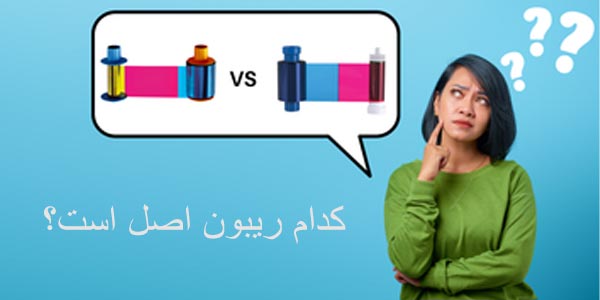
کدام ریبون اورجینال است؟

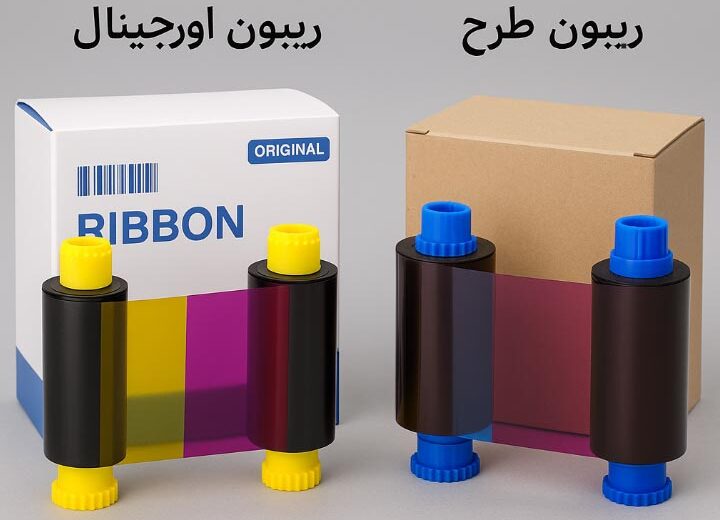
ریبون‌ اورجینال (Original) توسط سازنده رسمی پرینتر کارت PVC تولید شده‌اند و مخصوص دستگاه‌های همان برند هستند. به‌عنوان مثال، برندهای معتبر مانند Fargo، Evolis، Zebra، Magicard و… ریبون‌هایی تولید می‌کنند که با پرینترهای خودشان از نظر فنی و نرم‌افزاری کاملاً سازگار است. این موضوع بخش مهمی از تفاوت ریبون اورجینال و طرح است.

مزایای ریبون اورجینال

  1. کیفیت چاپ بالا: چاپ دقیق، شفاف و با رنگ‌های واقعی.
  2. سازگاری ۱۰۰٪ با پرینتر: کاهش خطاها، گیر نکردن ریبون، عدم آسیب به هد چاپ.
  3. پشتیبانی از ویژگی‌های امنیتی: مانند لایه Overlay، UV، چاپ هولوگرام کارت یا کارت‌های رمزدار.
  4. افزایش عمر پرینتر: ریبون‌های اورجینال به دلیل ساخت استاندارد، از آسیب به قطعات داخلی جلوگیری می‌کنند.

معایب ریبون اورجینال

  • قیمت بالا: به‌ویژه در مدل‌هایی با پنل امنیتی یا رنگی.
  • ممکن است در بازار ایران به‌سختی پیدا شود. (مخصوصاً برای مدل‌های قدیمی‌تر یا خاص)

ریبون طرح چیست؟

مقایسه ریبون اصل و طرح

ریبون طرح یا غیراصل، توسط شرکت‌های متفرقه و بدون تایید رسمی برند سازنده پرینتر تولید می‌شود. این ریبون‌ها معمولاً با قیمت پایین‌تری در بازار عرضه می‌شوند و ممکن است برای مدل‌های مختلف پرینتر، نسخه‌ی “مشابه” تولید کرده باشند. اما این تفاوت ریبون اورجینال و طرح باعث می‌شود که کیفیت و سازگاری آن به مراتب پایین‌تر باشد.

مزایای ریبون طرح

  1. قیمت مناسب‌تر: تفاوت قیمتی گاهی تا ۵۰٪ کمتر از اورجینال.
  2. در دسترس بودن بیشتر: مخصوصاً در بازارهای محلی یا برای پروژه‌های حجمی.
  3. گزینه‌ای موقت برای کاهش هزینه چاپ در پروژه‌های کوتاه‌مدت.

معایب ریبون طرح

  • کیفیت چاپ پایین‌تر: رنگ‌ها ممکن است کدر، تیره یا غیرطبیعی به نظر برسند.
  • افزایش احتمال خرابی پرینتر: سازگاری ضعیف با هد یا سیستم تغذیه ریبون.
  • عدم پشتیبانی توسط گارانتی پرینتر: استفاده از ریبون طرح ممکن است باعث باطل شدن گارانتی دستگاه شود.
  • عدم پشتیبانی از ویژگی‌های امنیتی: مانند پنل شفاف، UV یا لایه محافظ.

مقایسه ریبون اورجینال با ریبون طرح

ویژگی ریبون اورجینال ریبون طرح
کیفیت چاپ عالی (رزولوشن بالا، رنگ طبیعی) متوسط تا ضعیف (احتمال لکه، کدری رنگ‌ها)
سازگاری با دستگاه کامل و بدون خطا ممکن است مشکل‌ساز باشد
طول عمر هد چاپگر حفظ طول عمر ممکن است باعث آسیب یا فرسودگی شود
هزینه بالا پایین
قابلیت‌های امنیتی پشتیبانی کامل اغلب فاقد امکانات پیشرفته
پشتیبانی از گارانتی دارد ندارد
کاربرد پیشنهادی چاپ کارت شناسایی رسمی، بانکی، کارت‌های RFID پروژه‌های موقت، چاپ‌های غیررسمی، تبلیغاتی

چه زمانی از ریبون طرح استفاده کنیم؟

با وجود معایب فنی، ریبون طرح ممکن است در شرایط خاصی انتخاب قابل قبولی باشد. مثلاً:

  • اگر در حال اجرای پروژه‌ای با بودجه محدود هستید
  • اگر چاپ کارت‌ pvc فقط برای مدت کوتاهی انجام می‌شود. (مثل کارت بازدیدکننده، نمایشگاه، جشنواره).
  • یا اگر پرینتر شما مدل قدیمی است و ریبون اورجینال آن در بازار کمیاب شده است.

در این صورت می‌توانید از ریبون‌های طرح با کیفیت تست‌شده و از برندهای معتبرتر استفاده کنید، البته به شرطی که آگاهانه ریسک احتمالی را بپذیرید.

تجربه کاربران: آیا تفاوت در عمل محسوس است؟

بسیاری از کاربران حرفه‌ای، به‌ویژه در سازمان‌هایی مانند بانک‌ها، دانشگاه‌ها، و دفاتر دولتی، فقط از ریبون اورجینال استفاده می‌کنند. آن‌ها گزارش می‌دهند که ریبون طرح:

  • اغلب پس از چاپ چند کارت دچار گیر یا پارگی می‌شود.
  • رنگ نهایی کارت با طراحی گرافیکی اصلی تطابق ندارد.
  • یا حتی به هد دستگاه آسیب زده است.

در مقابل، برخی مجموعه‌های تبلیغاتی یا فروشگاهی که حجم چاپ بالا دارند اما نیاز به کیفیت بسیار بالا ندارند، از ریبون طرح برای کاهش هزینه نهایی چاپ استفاده می‌کنند.

چگونه ریبون اورجینال را از طرح تشخیص دهیم؟

تشخیص تفاوت ریبون اورجینال و طرح

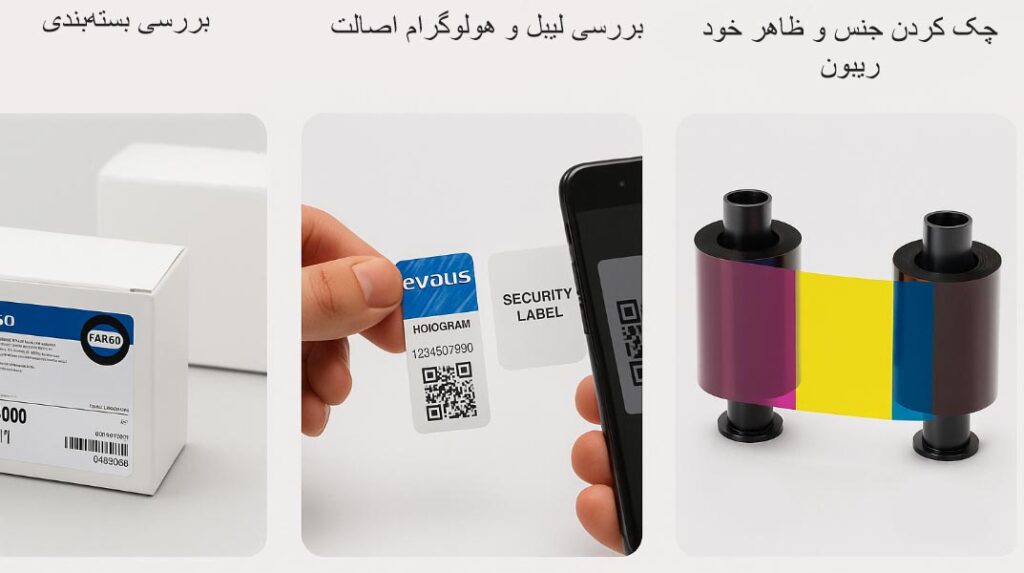
برای تشخیص ریبون اورجینال از طرح موارد زیر را در نظر بگیرید:

بررسی بسته‌بندی (Packaging)

ریبون‌های اورجینال:

  • دارای بسته‌بندی شرکتی و پلمپ‌شده هستند.
  • روی بسته معمولاً برچسب برند اصلی (مانند ریبون پرینتر فارگو, نیسکا, DASCOM و…) و بارکد اصالت درج شده است.
  • روی کارتن، شماره سریال و مدل دقیق ریبون وجود دارد و با مدل پرینتر تطابق دارد.

ریبون‌های طرح:

  • اغلب فاقد پلمپ رسمی یا با بسته‌بندی ساده و بی‌نام‌ونشان هستند.
  • برچسب‌ها گاهی چاپی یا بی‌کیفیت‌اند یا آرم شرکت برند اصلی را تقلید کرده‌اند.

بررسی لیبل و هولوگرام اصالت

ریبون‌های اورجینال معمولاً دارای:

  • برچسب اصالت با هولوگرام اختصاصی برند
  • QR Code یا کدی که می‌توان در سایت سازنده یا اپلیکیشن‌های رسمی اصالت آن را چک کرد.

ریبون‌های طرح یا تقلبی:

  • یا فاقد هولوگرام هستند.
  • یا هولوگرام‌های عمومی و تکراری دارند که با کمی دقت غیرمعتبر بودن‌شان مشخص می‌شود.

چک کردن جنس و ظاهر خود ریبون

ریبون‌های اصل:

  • نوار رنگی شفاف، یک‌دست و بدون چین‌وچروک دارند.
  • روی قرقره (spool) ریبون، لوگوی حک‌شده یا چاپ برند اصلی وجود دارد.
  • کاغذهای همراه داخل بسته‌بندی (مثلاً تمیزکننده) برنددار و شماره‌دار هستند.

ریبون‌های طرح:

  • نوارها ممکن است موج‌دار یا ضخامت غیر یکنواخت داشته باشند.
  • چاپ برند معمولاً وجود ندارد یا به‌صورت برچسب جداگانه و کم‌کیفیت است.

تطابق مدل ریبون با مدل دستگاه

هر پرینتر کارت PVC فقط با ریبون‌هایی خاص کار می‌کند. ریبون اورجینال معمولاً با کد دقیق فنی مثل:

  • YMCKO 534000-003 (برای Fargo DTC1250e).
  • R3011 (برای Evolis Pebble).
  • یا 800033-340 (برای Zebra ZXP3).

عرضه می‌شود. اگر مدل روی ریبون با مدل دستگاه یا دفترچه راهنمایش تطابق ندارد یا ابهام دارد، احتمال طرح بودن بالا می‌رود.

مقایسه قیمت با قیمت نمایندگی

اگر قیمت ریبون به‌طور غیرعادی پایین‌تر از حد معمول باشد، احتمالاً طرح است. مثلاً اگر ریبون اورجینال فارگو معمولاً 11 میلیون تومان قیمت دارد، اما فروشنده‌ای آن را 5 میلیون تومان می‌فروشد، باید به اصالت آن شک کنید.

خرید فقط از منابع معتبر

برای اطمینان از اصالت، فقط از این منابع خرید کنید:

  • نمایندگی رسمی برند در ایران یا خارج.
  • فروشگاه‌های معتبر آنلاین با نماد اعتماد، پشتیبانی و توضیحات دقیق.
  • مراکز تخصصی فروش پرینتر کارت PVC که گارانتی ریبون ارائه می‌دهند.

چک‌لیست تشخیص ریبون اورجینال

  1. بسته‌بندی پلمپ‌شده و برنددار.
  2. لیبل هولوگرام‌دار با QR یا کد اصالت.
  3. نوار ریبون صاف، با کیفیت و دارای لوگو.
  4. شماره فنی دقیق روی بسته‌بندی.
  5. قیمت منطقی و خرید از فروشنده معتبر.

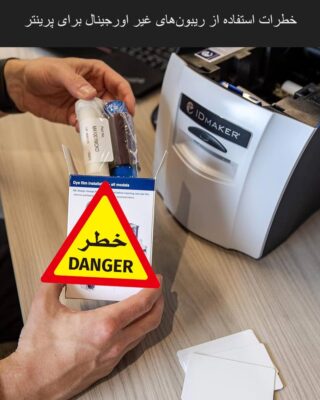
خطرات استفاده از ریبون‌های غیر اورجینال برای پرینتر کارت PVC

خطرات استفاده از ریبون فیک برای پرینتر

استفاده از ریبون غیر اورجینال می‌تواند باعث کاهش کیفیت چاپ، آسیب به هد پرینتر و باطل شدن گارانتی شود. این‌ها بخش مهمی از مشکلاتی هستند که به دلیل تفاوت ریبون اورجینال و طرح به وجود می‌آیند. اگرچه استفاده از ریبون‌های طرح یا غیر اورجینال ممکن است در کوتاه‌مدت باعث کاهش هزینه‌ها شود اما در واقع می‌تواند هزینه‌های پنهان و خسارات جبران‌ناپذیری برای دستگاه پرینتر شما به‌همراه داشته باشد. در ادامه، مهم‌ترین خطرات این ریبون‌ها را بررسی می‌کنیم:

کاهش شدید کیفیت چاپ

ریبون‌های غیر اصل معمولاً از مواد اولیه‌ی ارزان‌قیمت و غیر استاندارد ساخته می‌شوند. نتیجه چیست؟

  • رنگ‌ها مات، تیره یا غیر واقعی نمایش داده می‌شوند.
  • خطوط چاپ شکسته یا محو هستند.
  • عکس روی کارت، شفافیت و وضوح لازم را ندارد.

این مسئله به‌ ویژه در چاپ کارت‌ های شناسایی، بانکی یا هوشمند که نیاز به ظاهری حرفه‌ای دارند، غیرقابل پذیرش است.

آسیب به هد چاپ (Print Head)

هد پرینتر مهم‌ترین و گران‌ترین بخش دستگاه است. ریبون‌های غیر استاندارد ممکن است:

  • ذرات ریز یا مواد زائد آزاد کنند.
  • باعث اصطکاک زیاد با هد شوند.
  • با ایجاد دمای نامتوازن، به مرور باعث سوختن یا فرسودگی هد چاپ شوند.

تعویض هد در بسیاری از پرینترها هزینه‌ای چند میلیون تومانی دارد. این یعنی یک صرفه‌ جویی مقطعی در خرید ریبون، ممکن است به هزینه‌ای سنگین تبدیل شود.

گیر کردن یا پارگی ریبون در هنگام چاپ

ریبون‌های تقلبی معمولاً:

  • ضخامت یکنواخت ندارند.
  • کیفیت رولینگ پایینی دارند.
  • روی قرقره‌ها به‌درستی نصب نشده‌اند.

در نتیجه، هنگام چاپ ممکن است:

  • ریبون پاره شود.
  • درون دستگاه گیر کند.
  • دستگاه پیغام خطا دهد یا فرآیند چاپ را متوقف کند.

این اتفاق‌ها نه‌ تنها زمان و انرژی شما را هدر می‌دهند، بلکه ممکن است نیاز به تعمیر فنی دستگاه را ایجاد کنند.

باطل شدن گارانتی دستگاه

اغلب شرکت‌های سازنده پرینتر در دفترچه گارانتی تأکید می‌کنند که استفاده از مواد مصرفی غیر اورجینال، گارانتی را باطل می‌کند. اگر دستگاه شما هنوز تحت گارانتی است، استفاده از ریبون طرح می‌تواند باعث شود در صورت خرابی، دیگر هیچ خدمات رایگانی دریافت نکنید.

عدم پشتیبانی از قابلیت‌های امنیتی چاپ

بسیاری از ریبون‌های اورجینال قابلیت‌هایی مثل:

  • چاپ یووی کارت.
  • پنل امنیتی (Overlay).
  • هولوگرام امنیتی.
    را ارائه می‌دهند. این در حالی است که ریبون‌های طرح معمولاً از این امکانات پشتیبانی نمی‌کنند، یا چاپ آن‌ها به‌قدری بی‌کیفیت است که اهداف امنیتی را بی‌اثر می‌کند.

هزینه‌های پنهان و تکرار چاپ

فرض کنید برای چاپ هر کارت، ۳۰٪ از کارت‌ها خراب می‌شوند یا نیاز به چاپ مجدد دارند. این یعنی:

  • افزایش هزینه ریبون و کارت PVC.
  • افزایش زمان تحویل پروژه.
  • نارضایتی مشتریان.

پس به‌طور غیرمستقیم، استفاده از ریبون طرح ممکن است هزینه‌های عملیاتی شما را افزایش دهد، نه کاهش.

حتما بخوانید: راهنمای حل مشکل ریبون پرینتر کارت

جمع‌بندی نهایی: انتخاب هوشمندانه بر اساس نیاز

اگرچه ریبون‌های غیر اصل در نگاه اول اقتصادی به‌نظر می‌رسند، اما مشکلاتی مانند خرابی دستگاه، کیفیت پایین، و هزینه‌های پنهان، آن‌ها را به انتخابی پر ریسک تبدیل می‌کند. برای کسب‌وکارهایی که به کیفیت، دوام دستگاه و رضایت مشتریان اهمیت می‌دهند، استفاده از ریبون اورجینال انتخابی هوشمندانه و مطمئن‌تر است. در نهایت، هیچ انتخاب مطلقی وجود ندارد. همه‌چیز بستگی به نیاز، بودجه، و کاربرد شما دارد. برای راهنمایی سریع:

  • اگر چاپ با کیفیت، ماندگاری بالا و بدون دردسر می‌خواهید: ریبون اورجینال انتخاب بهتری است.
  • اگر پروژه موقتی یا کم‌هزینه دارید و حاضر به پذیرش ریسک هستید: می‌توانید از ریبون طرح استفاده کنید.

آگاهی از تفاوت ریبون اورجینال و طرح به شما کمک می‌کند که انتخاب بهتری برای پرینتر کارت PVC خود داشته باشید. اگر هنوز در انتخاب ریبون مناسب برای دستگاه خود شک دارید، تیم ما به شماره 02188442854 آماده پاسخگویی به سوالات شماست. مدل دستگاه خود را ارسال کنید تا بهترین ریبون (اورجینال یا طرح) متناسب با بودجه و کاربردتان را معرفی کنیم. ما در مانی کارت انواع ریبون های پرینتر کارت را برای شما موجود داریم.

مقایسه پرینتر کارت اسمارت

۳۸ بازديد

ایا قصد تهیه پرینتر اسمارت را دارید اما نمیدانید کدام بهتر است؟ با ما همراه باشید. مقایسه پرینتر کارت اسمارت مدل های مختلف در این مطلب به شما کمک خواهد کرد. پرینتر چاپ کارت اسمارت مدل های مختلفی دارد، جدیدترین و بهترین پرینترهای اسمارت, اسمارت 30، اسمارت 50 و اسمارت 51 است. این پرینترها نیازهای چاپ کارت شما را ساده میکنند و سرعت می بخشد. این چاپگرهای کارت، کارت های پلاستیکی تمام رنگی با کیفیت بالا تولید می کنند که آماده استفاده هستند.

کارت های تولیدی با چاپگر های اسمارت ضد دستکاری هستند و می توانند با یک فیلم هولوگرافیک امنیتی برای کاربردهای امنیتی بالا تولید شوند. خط هوشمند این چاپگرها از فناوری‌های امنیتی مانند صدور بانکداری و همچنین چاپ با امنیت بالا گواهینامه رانندگی و اعتبار گذرنامه استفاده می‌کنند. طیف هوشمند چاپگرها توانایی چاپ جوهر ماوراء بنفش و همچنین سفارشی‌سازی تصاویر پنهان را برای سفارشی‌سازی بیشتر و ایمن کردن اعتبار شما دارند.

مزایا مشترک پرینتر چاپ کارت اسمارت

قبل از مقایسه پرینترهای برند اسمارت مزایای مشترک ان ها را برای شما آورده ایم.

  • پرینترهای چاپ کارت اسمارت سازگار با محیط‌های PC، MAC، Linux و Open Card، هستند و به راحتی نصب و راه‌اندازی می‌شوند.
  • بارگیری مواد مصرفی با نوار کشویی, بارگیری راحت کارت ها از جلو، خروج آسان کارت های چاپ شده از مزایا پرینتر کارت اسمارت است.
  • وضعیت چاپ در زمان واقعی و تعداد نوار روی صفحه نمایش LCD نشان داده می شود.
  • یک هشدار خودکار نوار کم نشان می دهد که هرگز کارت یا جوهر شما تمام نمی شود.
  • هزینه کل یک کارت چاپ شده کمترین قیمت در صنعت است و چاپگرهای هوشمند را برای کارهای چاپی بزرگ و کوچک مناسب می کند.
  • میتوانید با استفاده از نرم افزار رایگان همراه، طرح های چندگانه کارت را به سرعت و به راحتی ایجاد کنید.
  • فناوری بی صدا پرینترهای هوشمند پی وی سی باعث می شود فعالیت های روزانه شما قطع نشود.
  • سرعت این پرینتر ها بسیار بالا است. با سرعت 3.6 ثانیه در ثانیه برای کارت تک رنگ، 16 ثانیه برای کارت رنگی یک طرفه و 22 ثانیه برای کارت رنگی دو طرفه.
  • خط چاپگرهای هوشمند به لطف استفاده از تسهیلات تولید دارای گواهی ISO 9001 IDP، به طور مداوم و قابل اعتماد کارت های پلاستیکی با کیفیت بالا تولید می کنند.
  • استفاده از جدیدترین فناوری‌ها و فرآیندها، آزمایش‌های دقیق و کنترل کیفیت فشرده چاپگر های اسمارت باعث می‌شود که نیازی به استفاده از ضمانت‌نامه گسترده صنعت نباشید.
  • خط چاپگرهای هوشمند اسمارت نیازهای چاپ کارت PVC شما را ساده می کند و به امنیت سازمان شما کمک می کند.

مقایسه بهترین پرینتر های کارت اسمارت

برای مقایسه پرینترهای برند اسمارت, هر پرینتر را با تمام ویژگی هایی که دارد برای شما به صورت کامل توضیح خواهیم داد.

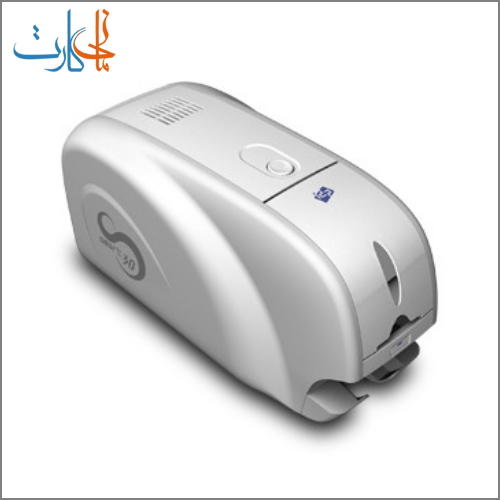
چاپگر چاپ کارت اسمارت 30

پرینتر کارت اسمارت ۳۰

پرینتر چاپ کارت اسمارت 30 ارزش استثنایی را برای همه کاربرانی که به دنبال چاپ نشان های با کیفیت بالا در صورت تقاضا هستند، ارائه می دهد. چاپگرهای کارت شناسایی SMART-30 می توانند یک طرفه یا دو طرفه باشند و با فناوری Fine™ Printing ارائه می شوند تا بازتولید رنگ واقعی را در همه نشان های شما ارائه دهند. سری SMART-30 مجهز به فیدر 80 کارتی و قیف 25 کارتی است.

سازگار با تمام سیستم عامل ها – از جمله Mac و Linux – چاپگرهای کارت SMART-30 برای چاپ شناسه کارمندان، نشان های دانشجویی، کارت های وفاداری، کارت های عضویت و موارد دیگر ایده آل هستند. سری SMART-30 طیف گسترده ای از ویژگی های اختیاری از جمله رمزگذار مغناطیسی، رمزگذار کارت هوشمند تماسی و بدون تماس را ارائه می دهد که آن را برای بسیاری از برنامه ها در محیط های مختلف ایده آل می کند.

اگر به دنبال یک راه حل چاپ کارت PVC با کاربری آسان و در عین حال مقرون به صرفه هستید، دیگر دنبال آن نباشید. چاپگر کارت هوشمند 30 در مقایسه پرینتر های کارت اسمارت دیگر فراتر از تمام انتظارات شما خواهد بود!

چاپگر اسمارت 30 را می توان برای چاپ کارتهای زیر استفاده کرد:

  • کارت های شناسایی
  • کارت های عضویت / وفاداری
  • کارت کارکنان / کارمند
  • نشان های بازدید کننده
  • گذرنامه دانشگاه / دانشجو
  • کارت های کنفرانس
  • کارت های بانکی: شخصی سازی کارت های اعتباری / بدهی

گزینه ها و ارتقاها اسمارت 30

چاپگر SMART استاندارد را می توان به هر گزینه ای که می خواهید ارتقا داد.

  • رمزگذار نوار مغناطیسی
  • رمزگذار بدون تماس
  • رمزگذار تماس آی سی
  • ماژول روتاتور
  • درگاه اترنت

مشخصات فنی چاپگر کارت اسمارت 30

چاپ   حالت چاپ  
نوع چاپ   سابلیمیشن مستقیم رنگ  
منطقه چاپ   لبه به لبه  
وضوح   300 نقطه در اینچ  
چاپ دو رو   گزینه (با Flipper)  
کارت  
تغذیه کارت   خودکار  
اندازه کارت     ISO CR80  
ضخامت کارت   0.38 میلی متر (15 میل)؛ 0.76 میلی متر (30 میل)  
نوع کارت   PVC، PET، PVC کامپوزیت  
سرعت چاپ    
تک رنگ   5 ثانیه در کارت (720 کارت در ساعت)  
YMCKO   حداکثر 23 ثانیه در کارت (156 کارت در ساعت)  
ظرفیت  
هاپر کارت ورودی   80 کارت  
قیف کارت خروجی سیستم حافظه   25 کارت رم 64 مگابایت  
  رابط   1 دکمه LED  
پلتفرم های پشتیبانی شده   مایکروسافت ویندوز 7/8/10، سیستم عامل مک، لینوکس  
  ارتباط   USB، اترنت (گزینه)  
منبع تغذیه   ولتاژ آزاد (AC100/220V، 50~60Hz)  
مصرف برق   48 وات  
درجه حرارت   15 ~ 35 ℃  
رطوبت   35 تا 70 درصد  
ابعاد  
  میلی متر     172 (W) x 377 (L) x 190 (H)  
اینچ   6.8 (W) x 14.8 (L) x 7.5 (H)  
وزن  
کیلوگرم / پوند   تقریبا 3.4 کیلوگرم / 7.5 پوند  
گزینه رمزگذاری    
مغناطیسی   ISO 7811 (Track I, II, III Read/Write, HiCo/LoCo), JIS II  
مخاطب   کارت ISO 7816 A/B/C، کارت ریزپردازنده ISO 7816 1/2/3/4  
بدون تماس   ISO 14443 (نوع A/B)، MIFARE، DESFIRE، iCLASS، ISO 18092 (NFC)، Felica  

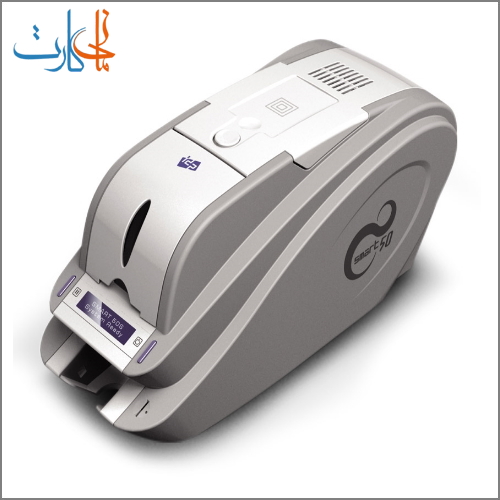
پرینتر اسمارت 50S

پرینتر کارت اسمارت ۵۰

پرینتر چاپ کارت اسمارت 50 پیشروترین چاپگر PVC ایرلند است. این پرینتر یکی از مقرون‌به‌صرفه‌ترین چاپگرهای PVC در بازار است که کیفیت را به صورت عالی ارائه می‌کند. Smart دارای کاربری آسان و ارائه کیفیت استثنایی است، چاپگر اسمارت 50 برای چاپ هر نوع PVC با اندازه کارت اعتباری مانند شناسه کارمند، کارت ویزیت پلاستیکی، کارت وفاداری، کارت هدیه، کارت تخفیف و عضویت ایده آل است. مجموعه چاپگرهای هوشمند یکی از بزرگترین فروشندگان ما است و متوجه می‌شویم که مشتریان ما آنها را دوست دارند.

Smart 50S چاپ کم هزینه و بدون دردسر

چاپ PVC ممکن است گران باشد اما نیازی به این کار نیست. Smart 50s هزینه‌های اجرایی فوق‌العاده پایینی دارد اما در مورد این چاپگر، قیمت پایین قطعا به معنای کیفیت پایین نیست. با هر ریبون Smart YMCKO، 50s قادر به چاپ 250 کارت PVC است. هر کارت جزئیات خیره کننده ای را با رنگ های روشن و متن واضح ارائه می دهد. با عجله؟ مشکلی نیست، این نیروگاه کوچک بسته به طراحی کارت می تواند تا 200 کارت در ساعت تولید کند. صفحه نمایش LCD شما را به طور مداوم در مورد وضعیت چاپگر، مانند سطح نوار، به روز نگه می دارد.

چاپگر SMART-50S کارت های تمام رنگی یا تک رنگ را در چند ثانیه تولید می کند و بهترین راه حل برای چاپ کارت شناسایی به صورت درخواستی یا حجمی است. SMART-50S طیف گسترده ای از ویژگی های اختیاری از جمله رمزگذار مغناطیسی، رمزگذار کارت هوشمند تماسی و بدون تماس را ارائه می دهد که آن را برای بسیاری از برنامه ها (در مقایسه پرینترهای کارت اسمارت دیگر) در محیط های مختلف ایده آل می کند.

مشخصات فنی پرینتر Smart 50S

  • طراحی فشرده و بهینه
  • چاپ یک رو
  • چاپ تمام رنگی و تک رنگ
  • سرعت چاپ: 200 کارت در ساعت
  • 300dpi با چاپ لبه به لبه
  • غلتک Cleanign Advance
  • امنیت کم هزینه با چاپ UV
  • وضعیت بیدرنگ LCD dispaly
  • 2 دکمه LED
  • گزینه های مختلف رمزگذاری
  • ماژول قابل ارتقا: Flipper، Laminator و Network

حتما بخوانید: راهنمای مفید برای خرید پرینتر چاپ کارت

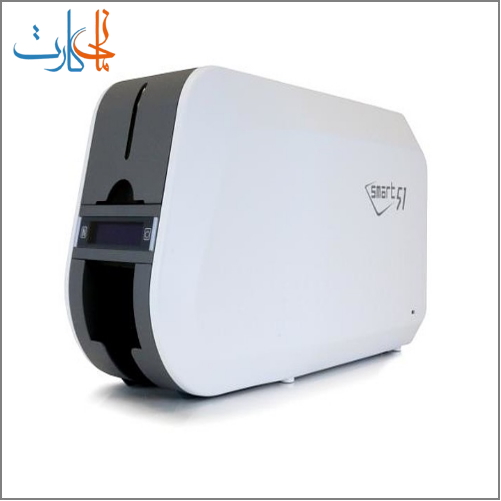
چاپگر کارت اسمارت 51

پرینتر  چاپ کارت اسمارت ۵۱ smart
  • قابلیت چاپ: یک رو یا دو رو
  • فناوری چاپ: تصعید رنگ
  • سرعت چاپ: کارت های تمام رنگی، تک رو در 23 ثانیه و تک رنگ در 5
  • قیف ورودی/خروجی: 100/40 کارت
  • چاپگر کارت شناسایی IDP Smart-51، ارتقاء یافته از Smart-50، سریعتر و کارآمدتر است، بنابراین می توانید کارت های شناسایی حرفه ای را با اطمینان چاپ کنید.
  • یک کارت تمام رنگی را در 17 ثانیه یا کمتر چاپ می کند
  • چاپ به اندازه کارت CR80 یا CR79 (گزینه)، از جمله PVC، PET و PVC کامپوزیت
  • مدل های یک طرفه، دو طرفه و اترنت موجود است
  • نوار مغناطیسی و گزینه های رمزگذاری کارت مایفر موجود است.
  • نرم افزار طراحی کارت شناسایی EasyBadge Lite به صورت رایگان به همراه این چاپگر ارائه می شود.

گزینه های چاپگر و ارتقاء

طراحی ماژولار کاربر پسند

با گزینه های بسیار زیاد، سفارشی کردن Smart-51 برای رفع نیازهای خاص سازمان شما آسان است. این به شما امکان می‌دهد بدون پرداخت هزینه برای ارتقاءهای گران قیمتی که ممکن است از آنها استفاده نکنید، فقط ویژگی‌های مورد نیاز خود را دریافت کنید. مدل پایه به عنوان یک چاپگر USB یک طرفه و بدون کدگذاری ارائه می شود، اما می توانید چاپ دو طرفه، اترنت و حتی لمینیت را انتخاب کنید.

چاپ دسته ای راحت

چاپگر کارت شناسایی Smart-51 دارای یک قیف ورودی 100 کارتی و یک قیف خروجی 40 کارتی است، بنابراین می توانید به سرعت و به راحتی دسته های کوچک تا متوسط ​​کارت را بدون نیاز به توقف مکرر برای بارگذاری کارت های جدید چاپ کنید. اگر نیاز به چاپ یک یا دو کارت دارید، گزینه ای برای تغذیه تک کارت ها نیز وجود دارد.

و با سرعت های سریع چاپ، چاپ دسته ای فقط چند دقیقه طول می کشد – می توانید کارت های تمام رنگی را تنها در 17 ثانیه در هر کارت چاپ کنید (یک ثانیه بهبود در مقایسه پرینتر کارت اسمارت 50 ). برای کارت های تک رنگ پنج ثانیه و برای کارت های تمام رنگی دو طرفه (سیاه در پشت) فقط 22 ثانیه طول می کشد.

پرینتر چاپ کارت اسمارت 51 (یک طرفه) با سرعت چاپ بهبود یافته و فناوری تصویربرداری عالی برجسته، چاپ کارت را به سطح کاملا جدیدی ارتقا می دهد. این چاپگر کارت های با کیفیت عالی را در کمترین زمان تحویل می دهد. با طراحی کاربر پسند و CPU جدید، استفاده از آن را بسیار آسان می کند و 10٪ سریعتر از نسخه قبلی خود، IDP Smart 50 چاپ می شود.

Smart-51 با ارتقاهای زیر در دسترس است:

  • چاپ دو رو
  • اتصال اترنت
  • لمینیت

مزایای IDP Smart 51

  • پرینتر چاپ کارت اسمارت 51 عناصر اصلی ثابت شده نسل قبلی خود Smart 50 را به ارث برده است که در ازای آن کیفیت چاپ بالاتری را در همه کارت ها به کاربر نهایی می دهد.
  • پیشرفت‌های چاپگر Smart 51 جدید شامل CPU جدید، طراحی کاربرپسند و قطعات قابل اعتماد است.
  • علاوه بر این، طراحی چاپگر به ویژگی‌های ارتقاء مدولار مانند ماژول دو طرفه (51D) و حفاظت از چاپ کارت و افزودن ویژگی امنیتی، ماژول لمینت (51L) اجازه می‌دهد.
  • مزایای اصلی برای کاربر نهایی عبارتند از:
  • ظرفیت بزرگتر – ظرفیت افزایش یافته قیف ورودی که اکنون به 200 کارت ارتقا یافته است.
  • سرعت چاپ سریعتر- سرعت چاپ 10 درصد افزایش یافته است.
  • امنیت – قیف قابل قفل برای محکم کردن روبان ها و کارت ها.
  • انعطاف پذیری – قابل ارتقا به چاپ و لمینیت دو طرفه.

مزایای پرینتر Smart 51  در مقایسه پرینتر کارت اسمارت 30  و 50

  • بهبود سرعت چاپ
  • فناوری تصویربرداری FINE پیشرفته
  • CPU جدید
  • کاهش سطح نویز هنگام چاپ

ویژگی های کلیدی IDP Smart 51

  • بهبود سرعت چاپ
  • فناوری تصویربرداری FINE پیشرفته
  • CPU جدید
  • کاهش بیشتر سطح نویز هنگام چاپ در مقایسه با چاپگرهای دیگر
  • همه در یک سیستم قفل
  • کارتریج فیلم لمینت به راحتی قابل جابجایی است
  • پشته کارت سمت عقب که می تواند تا 100 کارت را در خود جای دهد (اختیاری)
  • قیف ورودی 200 کارتی جدید
  • قیف خروجی قابل جابجایی
  • پشتیبانی از کارت های شفاف
  • پشتیبانی از کارت های CR79
  • رمزگذاری نوار مغناطیسی سمت جلو (اختیاری)

ارور پرینتر فارگو 5000

۱ بازديد

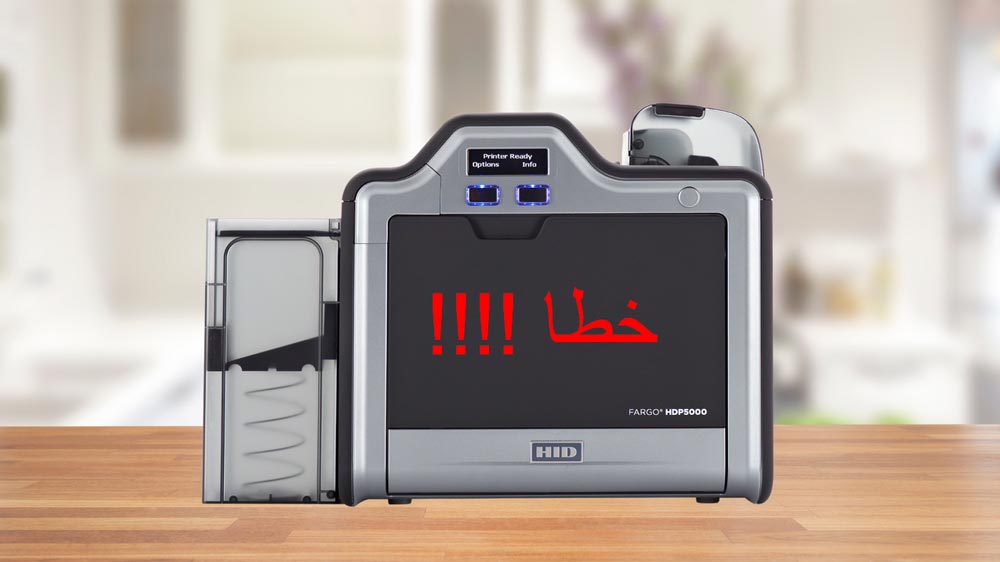
پرینتر Fargo HDP5000 یک پرینتر حرفه‌ای با تکنولوژی چاپ غیرمستقیم (HDP – High Definition Printing) است که برای چاپ کارت‌های PVC با کیفیت بالا طراحی شده است. اما همانند هر پرینتر صنعتی، ممکن است در طول زمان به دلایل مختلفی دچار خطاهای نرم‌افزاری یا مکانیکی شود. در این مقاله، ۱۰ ارور پرینتر فارگو 5000 را بررسی می‌کنیم، با توضیح دقیق فنی درباره علت بروز آن‌ها و آموزش گام‌به‌گام رفع مشکل. این راهنما به تکنسین‌ها، اپراتورها و حتی کاربران نهایی کمک می‌کند تا بدون نیاز فوری به خدمات تعمیر، بسیاری از مشکلات را حل کنند.

چگونه می‌توانم ارور پرینتر فارگو 5000 را رفع کنم؟

خطا فارگو 5000

برای رفع ارورهای پرینتر فارگو 5000، ابتدا باید علت دقیق هر خطا را شناسایی کنید. در بیشتر موارد، این ارورها به دلیل مشکلات فنی مانند خرابی ریبون، فیلم HDP، گیرکردن کارت یا مشکلات ارتباطی با کامپیوتر به وجود می‌آیند. برای رفع این مشکلات، می‌توانید مراحل زیر را دنبال کنید:

  1. شناسایی دقیق ارور: ابتدا باید کد خطای روی صفحه نمایش پرینتر کارت را بررسی کنید. هر کد خطا نشان‌دهنده یک مشکل خاص است که می‌توانید از آن برای جستجو در دفترچه راهنما یا سایت تولیدکننده استفاده کنید.
  2. بررسی فیزیکی دستگاه: برخی از ارورها ناشی از مشکلات فیزیکی مانند گیرکردن کارت‌ها یا خرابی ریبون است. پس از بررسی کارت‌ها و ریبون، مطمئن شوید که پرینتر کارت به‌ درستی راه‌اندازی شده است.
  3. پاکسازی و نگهداری: تمیز کردن دوره‌ای پرینتر، به‌ویژه غلطک‌ها، سنسورها و مسیرهای کارت، می‌تواند از بروز بسیاری از ارورهای رایج جلوگیری کند.
  4. بررسی نرم‌افزار و درایورها: مطمئن شوید که درایورهای پرینتر به‌روز هستند و ارتباط صحیحی بین پرینتر و کامپیوتر برقرار است.
  5. تماس با پشتیبانی فنی: اگر ارورهای پیچیده‌تری مشاهده کردید که نمی‌توانید خودتان رفع کنید، بهتر است با پشتیبانی فنی شرکت سازنده تماس بگیرید.

با رعایت این مراحل، می‌توانید بیشتر ارورهای پرینتر فارگو 5000 را حل کنید و از عملکرد بهینه دستگاه اطمینان حاصل کنید. در ادامه 10 ارور رایج را ریشه یابی و حل خواهیم کرد.

Error Code 97 – Ribbon Not Detected (ریبون شناسایی نمی‌شود)

این ارور پرینتر فارگو 5000 معمولاً به دلیل عدم شناسایی ریبون توسط سنسور مادون قرمز دستگاه رخ می‌دهد، که ممکن است ناشی از نصب اشتباه، کشش نامناسب ریبون، یا استفاده از ریبون‌های غیر اصل باشد. برای جلوگیری از بروز این مشکل، همیشه از ریبون‌های اورجینال Fargo استفاده کنید، ریبون را در جهت صحیح و بدون پیچ‌خوردگی نصب کنید و سنسور ریبون را به‌صورت دوره‌ای با الکل ایزوپروپیل تمیز کنید.

مراحل رفع ارور ریبون پرینتر فارگو 5000

  1. ابتدا پرینتر را خاموش و کاور بالایی را باز کنید.
  2. اطمینان حاصل کنید ریبون در جهت صحیح نصب است و بین دو محور کشش کاملاً سفت قرار دارد.
  3. اگر ریبون پرینتر کارت چروکیده یا پاره است، تعویض الزامی است.
  4. سنسور ریبون را با پنبه الکلی ایزوپروپیل تمیز کنید.
  5. دستگاه را روشن کرده و از طریق نرم‌افزار Fargo Workbench وارد بخش Ribbon Calibration شوید و عملیات کالیبراسیون را انجام دهید.

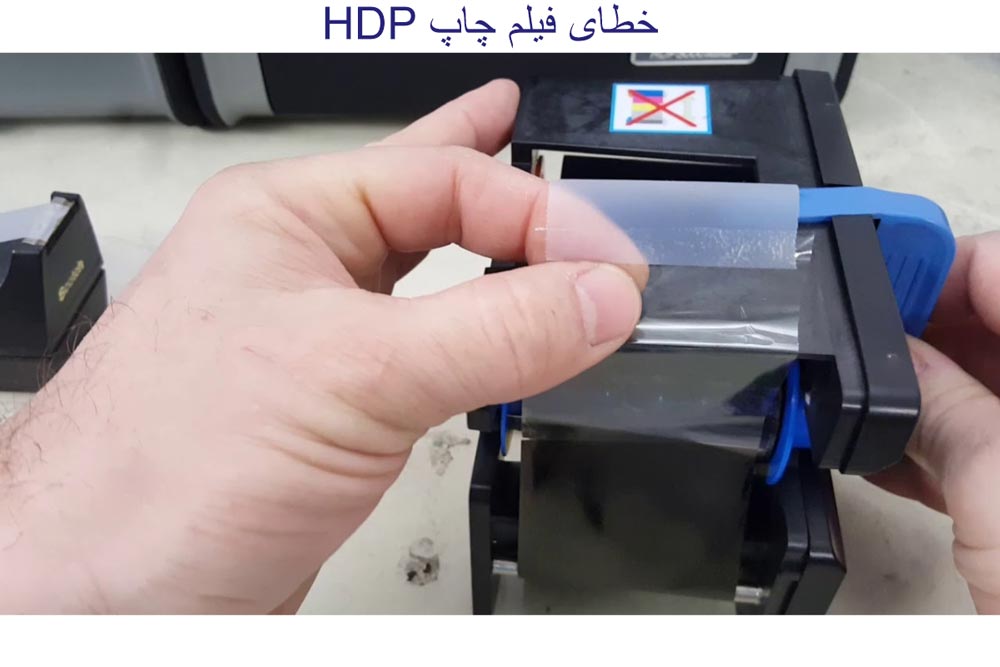
Error Code 25 – Film Error (خطای فیلم چاپ HDP)

این ارور پرینتر فارگو 5000 زمانی ظاهر می‌شود که فیلم HDP به درستی در مسیر چاپ حرکت نمی‌کند یا دچار پیچ‌خوردگی و پارگی شده است که اغلب به علت نصب نادرست، استفاده از فیلم بی‌کیفیت یا گیرکردن فیلم در چرخ‌دنده‌هاست. برای پیشگیری، فیلم را در محیط خشک و دمای مناسب نگهداری کنید، هنگام نصب دقت کنید کاملاً صاف و سفت قرار گرفته باشد و از کشیدن یا فشار بیش از حد روی رول فیلم خودداری کنید.

ارور فیلم پرینتر فارگو 5000

مراحل رفع مشکل فیلم پرینتر فارگو 5000

  1. بررسی کنید که رول فیلم به‌ درستی در محل خود قرار دارد.
  2. اگر رول کاملاً پیچ نخورده یا گره‌خورده است، آن را صاف کنید.
  3. چرخ‌دنده‌های مکانیکی مربوط به Film Roller را بچرخانید تا از روان بودن آن مطمئن شوید.
  4. فیلم را کاملاً جدا کرده و دوباره نصب کنید، سپس پرینتر را ری استارت نمایید.
  5. در صورت تکرار، کالیبراسیون فیلم را با Workbench انجام دهید.

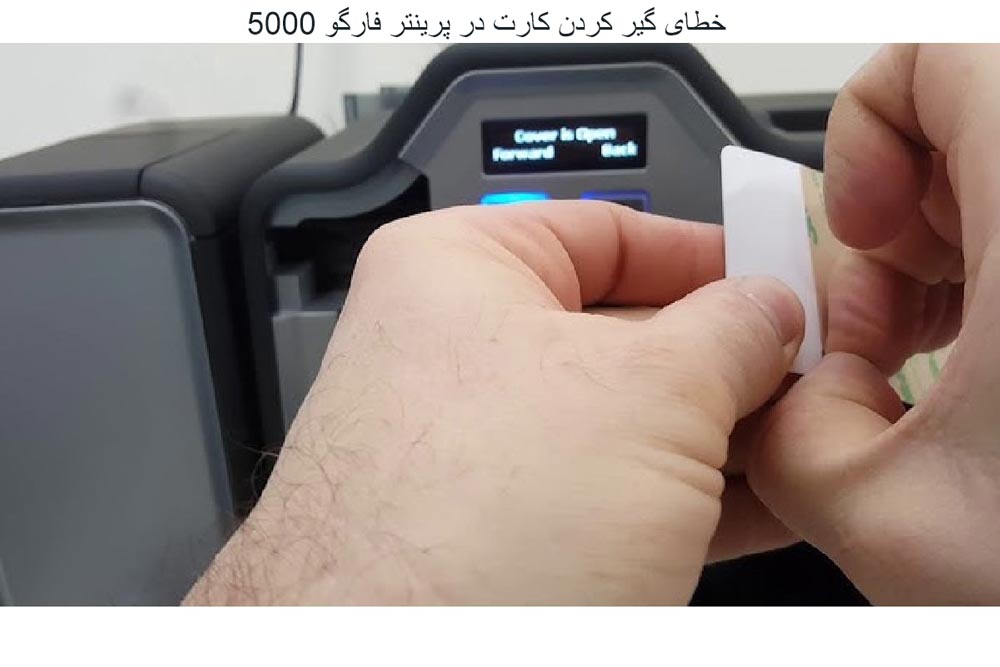
Error Code 37 – Card Jam (کارت در مسیر گیر کرده است)

وقتی کارت در مسیر حرکت خود در پرینتر گیر می‌کند، این ارور پرینتر فارگو 5000 ظاهر می‌شود که معمولاً به دلیل استفاده از کارت‌های کج، ضخیم، آلوده یا خرابی در غلطک‌های هدایت‌کننده است. برای جلوگیری، از کارت‌ PVC استاندارد و با کیفیت استفاده کنید، هر ۱۰۰۰ چاپ یک‌بار غلطک‌ها را با Cleaning Card تمیز کنید و از گذاشتن کارت‌های خم‌شده یا چرب در کاست خودداری کنید.

مراحل رفع مشکل گیر کردن کارت در پرینتر Fargo HDP5000

  1. پرینتر را خاموش کرده و پنل پشتی را باز کنید.
  2. کارت گیرکرده را به‌آرامی و بدون فشار زیاد بیرون بکشید.
  3. بررسی کنید کارت خراش یا خم نشده باشد.
  4. از کارت‌های استاندارد ۰.۷۶ میلی‌متر PVC استفاده کنید.
  5. غلطک‌های کشنده را با کیت تمیز کننده، پاکسازی نمایید.
ارور کارت پرینتر فارگو 5000

Error Code 54 – Flipper Error (اشکال در ماژول چاپ دوطرفه)

خطای ۵۴ زمانی رخ می‌دهد که ماژول Flipper (چرخاندن کارت برای چاپ دوطرفه) نتواند کارت را به درستی بچرخاند که می‌تواند به دلیل گیر کردن کارت، خرابی در چرخ‌دنده‌ها یا انسداد در مسیر باشد. برای پیشگیری از این ارور پرینتر فارگو 5000، از قرار دادن کارت‌های ضخیم‌تر از حد مجاز در دستگاه خودداری کنید، ماهی یک‌بار واحد Flipper را تمیز کنید. همچنین اگر دستگاه به مدت طولانی استفاده نشده، آن را با دقت باز و بررسی کنید تا از عدم گیرکردگی اطمینان حاصل کنید.

مراحل رفع مشکل ماژول چاپ دوطرفه پرینتر فارگو 5000

  1. بررسی کنید کارت بین Flipper گیر نکرده باشد.
  2. واحد Flipper را جدا کرده و چرخ‌دنده‌ها را چک کنید (در بعضی موارد لازم است چرخ‌دنده‌ها روغن‌کاری شوند).
  3. یک بار Flipper را از تنظیمات دستگاه غیر فعال و سپس فعال کنید.
  4. دستگاه را خاموش و روشن کنید تا مجدداً راه‌اندازی شود.

Error Code 100 – Smart Card Encoder Failure

این ارور پرینتر فارگو 5000 زمانی رخ می‌دهد که دستگاه نتواند به‌درستی با کارت هوشمند ارتباط برقرار کند، که ممکن است به دلیل خرابی در ماژول انکودر کارت یا ارتباط ضعیف با چیپ کارت باشد. برای جلوگیری از بروز این خطا، اطمینان حاصل کن که کارت‌های هوشمند به‌درستی در محل انکودر قرار گرفته‌اند، از کارت‌های معیوب استفاده نکند و قبل از شروع چاپ، اطمینان حاصل کنید که درایورهای مربوطه به‌روز هستند.

راه‌حل مشکل انکودر کارت هوشمند فارگو 5000

  1. مطمئن شوید کارت دارای چیپ سالم و استاندارد (Contact یا Contactless) است.
  2. درایور مربوط به انکودر را در بخش Device Manager بررسی و در صورت نیاز آپدیت کنید.
  3. ماژول انکودر را با دستور تست در نرم‌ افزار Fargo بررسی کنید.
  4. در صورت تکرار، ماژول نیاز به سرویس یا تعویض دارد.

Error Code 201 – Temperature Error (خطای دمایی هد یا فیلم)

پرینتر Fargo HDP5000 دارای المنت‌های حرارتی مخصوص در واحد چاپ (برای فیلم HDP) و در برخی مدل‌ها در بخش لمینیتور است. اگر دمای این بخش‌ها خارج از محدوده مجاز باشد، این ارور بوجود خواهد آمد.

این خطا معمولاً یکی از دلایل زیر را دارد:

  • محیط کار بیش از حد سرد یا گرم است.
  • سنسور دمای هد یا برد کنترل آسیب دیده.
  • تهویه داخلی دستگاه مسدود یا خراب است.

برای پیشگیری از این مشکل، پرینتر را در دمای محیط مناسب (بین ۱۵ تا ۳۰ درجه سانتی‌گراد) قرار بدهید، دریچه‌های تهویه پرینتر را هر چند وقت یک‌بار تمیز کنید و مطمئن شوید که دستگاه در محیطی با تهویه مناسب قرار دارد.

مراحل رفع مشکل خطای دمایی پرینتر فارگو 5000

  1. پرینتر را خاموش کرده و اجازه دهید به دمای اتاق (۱۵–۳۰ درجه) برسد.
  2. بررسی کنید دستگاه در کنار پنجره، بخاری یا کولر نباشد.
  3. دریچه‌های تهویه در طرفین دستگاه را بازدید و تمیز کنید.
  4. دستگاه را روشن کرده و از منوی Service Mode یا Fargo Workbench وضعیت دمای هد را چک کنید.
  5. اگر دما بسیار پایین یا بالا نشان داده می‌شود، احتمال خرابی سنسور وجود دارد و نیاز به بررسی تخصصی دارد.

Error Code 121 – Card Feed Error (کارت کشیده نمی‌شود)

این ارور پرینتر فارگو 5000 زمانی رخ می‌دهد که کارت نتواند از ورودی به مسیر چاپ منتقل شود. عواملی مانند کثیفی غلطک‌ها، کارت‌های غیر استاندارد یا گیرکردن کارت‌ها در مکان ورودی می‌توانند باعث بروز این مشکل شوند. برای جلوگیری از این خطا، هر ۱۰۰۰ چاپ یک‌بار غلطک‌ها را تمیز کنید، از کارت‌های PVC استاندارد با ضخامت ۷۶۰ میکرون استفاده کنید و مطمئن شوید کارت‌ها به‌طور منظم درون کاست قرار دارند. همچنین از قرار دادن کارت‌های خم‌شده یا آلوده به چربی خودداری کنید.

مراحل رفع مشکل کارت کشیده نمیشود

  1. کاست ورودی را خارج کرده و کارت‌ها را مرتب، تمیز و به‌صورت منظم بچینید.
  2. از کارت تمیزکننده استفاده کنید و غلطک Feed Roller را کاملاً تمیز کنید.
  3. مطمئن شوید کارت‌های PVC استاندارد (CR80 با ضخامت ۷۶۰ میکرون) باشند.
  4. اگر دستگاه چند روز خاموش بوده، ممکن است موتور گیر کرده باشد—چرخ‌دنده‌ها را دستی بچرخانید و سپس روشن کنید.

Error Code 140 – USB Communication Error

این ارور زمانی اتفاق می‌افتد که ارتباط USB بین پرینتر و کامپیوتر قطع یا ناپایدار باشد. دلیل آن می‌تواند کابل USB آسیب‌دیده، درایور ناسازگار یا تداخل در پورت‌های USB باشد. برای پیشگیری از این مشکل، از کابل USB اصلی و سالم استفاده کنید، از اتصال مستقیم به پورت‌های پشتی کامپیوتر استفاده کنید و درایورهای دستگاه را به‌ صورت منظم آپدیت کنید. برای شبکه‌های سازمانی، اتصال از طریق Ethernet (LAN) پایداری بیشتری دارد.

راه‌حل ارور ارتباطات پرینتر کارت فارگو 5000

  1. کابل USB را با نمونه کوتاه‌تر و سالم تعویض کنید.
  2. از اتصال مستقیم به پشت کیس (نه پنل جلویی یا USB HUB) استفاده کنید.
  3. از منوی Device Manager > Printers بررسی کنید که “Fargo HDP5000” بدون علامت خطا باشد.
  4. در صورت نیاز، درایور رسمی را از سایت HID Global دانلود و مجدداً نصب کنید.

Error Code 34 – Film Out (فیلم HDP تمام شده)

این ارور پرینتر فارگو 5000 زمانی نمایش داده می‌شود که فیلم HDP به پایان رسیده یا به‌درستی شناسایی نمی‌شود. ممکن است به دلیل تمام شدن فیلم یا عدم تنظیم صحیح شمارنده فیلم باشد. برای پیشگیری، فیلم را همیشه با دقت و در جای مناسب نگهداری کنید، در زمان تعویض فیلم، شمارنده دستگاه را ریست کنید و از فیلم‌های اصل و با کیفیت استفاده کنید تا مشکلات شناسایی به حداقل برسد.

مراحل رفع ارور اتمام فیلم پرینتر فارگو 5000

  1. رول فیلم خالی را خارج کرده و فیلم جدید نصب کنید.
  2. اطمینان حاصل کن رول به صورت سفت و بدون چین خوردگی نصب شده باشد.
  3. از طریق Fargo Workbench > Supplies شمارنده فیلم را ریست کنید.
  4. اگر پس از تعویض خطا باقی است، سنسور شمارنده را تمیز کنید.

حتما بخوانید: خطاهای رایج در چاپ کارت PVC و روش‌های رفع آن‌ها

Error Code 51 – Heater Error (خطای المنت حرارتی فیلم)

خطای ۵۱ به دلیل خرابی المنت‌های حرارتی فیلم یا مشکل در برد کنترل حرارت رخ می‌دهد. عواملی مانند نوسان ولتاژ، خرابی در المنت‌ها یا مشکلات داخلی دستگاه می‌توانند باعث این خطا شوند. برای جلوگیری از این ارور، از دستگاه در محیط‌هایی با نوسان ولتاژ زیاد استفاده نکنید، با استفاده از محافظ برق از آسیب‌های احتمالی جلوگیری کنید و هر چند وقت یک‌بار بررسی‌های دوره‌ای دستگاه را انجام بدهید تا از عملکرد صحیح المنت‌ها مطمئن شویید.

مراحل رفع مشکل ایمنت حرارتی فیلم فارگو 5000

  1. دستگاه را خاموش کنید و ۱۵ دقیقه منتظر بمانید تا المنت خنک شود.
  2. پرینتر را مجدد روشن کنید و ببینید آیا ارور رفع شده است یا نه.
  3. اگر ارور باقی ماند، کابل برق را بررسی کنید تا نوسان ولتاژ نداشته باشد.
  4. در صورت ادامه ارور، با واحد فنی تماس بگیرید چون المنت یا برد کنترل نیاز به تعویض دارد.

چک‌ لیست ارورهای پرینتر فارگو 5000

ارور دلیل اصلی توصیه سریع
97 ریبون شناسایی نمی‌شود تمیزکاری سنسور + کالیبراسیون
25 مشکل فیلم HDP بررسی مسیر و تعویض فیلم
37 کارت گیر کرده پاک‌سازی غلطک + استفاده از کارت استاندارد
54 خطای Flipper آزادسازی کارت و ریست
100 چیپ کارت اسمارت تست انکودر + آپدیت درایور
201 دمای غیرمجاز خنک‌سازی دستگاه و تهویه
121 کارت وارد نمی‌شود تمیزکاری Feed Roller
140 ارتباط USB قطع شده کابل جدید + نصب مجدد درایور
34 فیلم تمام شده نصب فیلم جدید + ریست شمارنده
51 المنت حرارتی خراب خاموشی و بررسی برد داخلی

جمع‌بندی

پرینتر Fargo HDP5000 با وجود دقت بالا، نیاز به نگهداری منظم و شناخت صحیح ارورها دارد. بسیاری از ارور های پرینتر فارگو 5000 بدون نیاز به تعمیرگاه و تنها با نکات ساده فنی قابل رفع هستند. استفاده از نرم‌افزار Fargo Workbench برای تشخیص و کالیبره کردن قطعات بسیار توصیه می‌شود. ما درمانی کارت دارای پشتیبانی و گارانتی محصولات فارگو هستیم در صورتی که با توضیحات بالا مشکل شما هنوز پابرجاست برای تعمیر تخصصی پرینتر خود با ما به شماره 02188442854 تماس بگیرید.

سوالات متداول

چرا چاپ‌های دوطرفه در پرینتر فارگو 5000 به‌درستی انجام نمی‌شود؟

اگر چاپ دوطرفه به‌درستی انجام نمی‌شود، ممکن است به دلیل مشکلات در ماژول Flipper یا گیر کردن کارت‌ها در مسیر باشد. برای رفع این مشکل، دستگاه را بررسی کرده و هرگونه کثیفی یا گیرکردگی کارت‌ها را رفع کنید.

چه زمانی باید پرینتر فارگو 5000 را برای تعمیر به سرویس‌کار ارسال کنم؟

اگر با وجود انجام تمامی تنظیمات، ارورها یا مشکلات ادامه پیدا کرد و نتوانستید آن‌ها را برطرف کنید، وقت آن رسیده که پرینتر را به تعمیرگاه معتبر ارسال کنید. این امر به‌ویژه زمانی ضروری است که مشکلات به‌صورت سخت‌افزاری مانند خرابی هد چاپ یا مشکلات در قطعات داخلی ظاهر شوند.

ارور پرینتر فارگو 5000

۴۱ بازديد

پرینتر Fargo HDP5000 یک پرینتر حرفه‌ای با تکنولوژی چاپ غیرمستقیم (HDP – High Definition Printing) است که برای چاپ کارت‌های PVC با کیفیت بالا طراحی شده است. اما همانند هر پرینتر صنعتی، ممکن است در طول زمان به دلایل مختلفی دچار خطاهای نرم‌افزاری یا مکانیکی شود. در این مقاله، ۱۰ ارور پرینتر فارگو 5000 را بررسی می‌کنیم، با توضیح دقیق فنی درباره علت بروز آن‌ها و آموزش گام‌به‌گام رفع مشکل. این راهنما به تکنسین‌ها، اپراتورها و حتی کاربران نهایی کمک می‌کند تا بدون نیاز فوری به خدمات تعمیر، بسیاری از مشکلات را حل کنند.

چگونه می‌توانم ارور پرینتر فارگو 5000 را رفع کنم؟

خطا فارگو 5000

برای رفع ارورهای پرینتر فارگو 5000، ابتدا باید علت دقیق هر خطا را شناسایی کنید. در بیشتر موارد، این ارورها به دلیل مشکلات فنی مانند خرابی ریبون، فیلم HDP، گیرکردن کارت یا مشکلات ارتباطی با کامپیوتر به وجود می‌آیند. برای رفع این مشکلات، می‌توانید مراحل زیر را دنبال کنید:

  1. شناسایی دقیق ارور: ابتدا باید کد خطای روی صفحه نمایش پرینتر کارت را بررسی کنید. هر کد خطا نشان‌دهنده یک مشکل خاص است که می‌توانید از آن برای جستجو در دفترچه راهنما یا سایت تولیدکننده استفاده کنید.
  2. بررسی فیزیکی دستگاه: برخی از ارورها ناشی از مشکلات فیزیکی مانند گیرکردن کارت‌ها یا خرابی ریبون است. پس از بررسی کارت‌ها و ریبون، مطمئن شوید که پرینتر کارت به‌ درستی راه‌اندازی شده است.
  3. پاکسازی و نگهداری: تمیز کردن دوره‌ای پرینتر، به‌ویژه غلطک‌ها، سنسورها و مسیرهای کارت، می‌تواند از بروز بسیاری از ارورهای رایج جلوگیری کند.
  4. بررسی نرم‌افزار و درایورها: مطمئن شوید که درایورهای پرینتر به‌روز هستند و ارتباط صحیحی بین پرینتر و کامپیوتر برقرار است.
  5. تماس با پشتیبانی فنی: اگر ارورهای پیچیده‌تری مشاهده کردید که نمی‌توانید خودتان رفع کنید، بهتر است با پشتیبانی فنی شرکت سازنده تماس بگیرید.

با رعایت این مراحل، می‌توانید بیشتر ارورهای پرینتر فارگو 5000 را حل کنید و از عملکرد بهینه دستگاه اطمینان حاصل کنید. در ادامه 10 ارور رایج را ریشه یابی و حل خواهیم کرد.

Error Code 97 – Ribbon Not Detected (ریبون شناسایی نمی‌شود)

این ارور پرینتر فارگو 5000 معمولاً به دلیل عدم شناسایی ریبون توسط سنسور مادون قرمز دستگاه رخ می‌دهد، که ممکن است ناشی از نصب اشتباه، کشش نامناسب ریبون، یا استفاده از ریبون‌های غیر اصل باشد. برای جلوگیری از بروز این مشکل، همیشه از ریبون‌های اورجینال Fargo استفاده کنید، ریبون را در جهت صحیح و بدون پیچ‌خوردگی نصب کنید و سنسور ریبون را به‌صورت دوره‌ای با الکل ایزوپروپیل تمیز کنید.

مراحل رفع ارور ریبون پرینتر فارگو 5000

  1. ابتدا پرینتر را خاموش و کاور بالایی را باز کنید.
  2. اطمینان حاصل کنید ریبون در جهت صحیح نصب است و بین دو محور کشش کاملاً سفت قرار دارد.
  3. اگر ریبون پرینتر کارت چروکیده یا پاره است، تعویض الزامی است.
  4. سنسور ریبون را با پنبه الکلی ایزوپروپیل تمیز کنید.
  5. دستگاه را روشن کرده و از طریق نرم‌افزار Fargo Workbench وارد بخش Ribbon Calibration شوید و عملیات کالیبراسیون را انجام دهید.

Error Code 25 – Film Error (خطای فیلم چاپ HDP)

این ارور پرینتر فارگو 5000 زمانی ظاهر می‌شود که فیلم HDP به درستی در مسیر چاپ حرکت نمی‌کند یا دچار پیچ‌خوردگی و پارگی شده است که اغلب به علت نصب نادرست، استفاده از فیلم بی‌کیفیت یا گیرکردن فیلم در چرخ‌دنده‌هاست. برای پیشگیری، فیلم را در محیط خشک و دمای مناسب نگهداری کنید، هنگام نصب دقت کنید کاملاً صاف و سفت قرار گرفته باشد و از کشیدن یا فشار بیش از حد روی رول فیلم خودداری کنید.

ارور فیلم پرینتر فارگو 5000

مراحل رفع مشکل فیلم پرینتر فارگو 5000

  1. بررسی کنید که رول فیلم به‌ درستی در محل خود قرار دارد.
  2. اگر رول کاملاً پیچ نخورده یا گره‌خورده است، آن را صاف کنید.
  3. چرخ‌دنده‌های مکانیکی مربوط به Film Roller را بچرخانید تا از روان بودن آن مطمئن شوید.
  4. فیلم را کاملاً جدا کرده و دوباره نصب کنید، سپس پرینتر را ری استارت نمایید.
  5. در صورت تکرار، کالیبراسیون فیلم را با Workbench انجام دهید.

Error Code 37 – Card Jam (کارت در مسیر گیر کرده است)

وقتی کارت در مسیر حرکت خود در پرینتر گیر می‌کند، این ارور پرینتر فارگو 5000 ظاهر می‌شود که معمولاً به دلیل استفاده از کارت‌های کج، ضخیم، آلوده یا خرابی در غلطک‌های هدایت‌کننده است. برای جلوگیری، از کارت‌ PVC استاندارد و با کیفیت استفاده کنید، هر ۱۰۰۰ چاپ یک‌بار غلطک‌ها را با Cleaning Card تمیز کنید و از گذاشتن کارت‌های خم‌شده یا چرب در کاست خودداری کنید.

مراحل رفع مشکل گیر کردن کارت در پرینتر Fargo HDP5000

  1. پرینتر را خاموش کرده و پنل پشتی را باز کنید.
  2. کارت گیرکرده را به‌آرامی و بدون فشار زیاد بیرون بکشید.
  3. بررسی کنید کارت خراش یا خم نشده باشد.
  4. از کارت‌های استاندارد ۰.۷۶ میلی‌متر PVC استفاده کنید.
  5. غلطک‌های کشنده را با کیت تمیز کننده، پاکسازی نمایید.
ارور کارت پرینتر فارگو 5000

Error Code 54 – Flipper Error (اشکال در ماژول چاپ دوطرفه)

خطای ۵۴ زمانی رخ می‌دهد که ماژول Flipper (چرخاندن کارت برای چاپ دوطرفه) نتواند کارت را به درستی بچرخاند که می‌تواند به دلیل گیر کردن کارت، خرابی در چرخ‌دنده‌ها یا انسداد در مسیر باشد. برای پیشگیری از این ارور پرینتر فارگو 5000، از قرار دادن کارت‌های ضخیم‌تر از حد مجاز در دستگاه خودداری کنید، ماهی یک‌بار واحد Flipper را تمیز کنید. همچنین اگر دستگاه به مدت طولانی استفاده نشده، آن را با دقت باز و بررسی کنید تا از عدم گیرکردگی اطمینان حاصل کنید.

مراحل رفع مشکل ماژول چاپ دوطرفه پرینتر فارگو 5000

  1. بررسی کنید کارت بین Flipper گیر نکرده باشد.
  2. واحد Flipper را جدا کرده و چرخ‌دنده‌ها را چک کنید (در بعضی موارد لازم است چرخ‌دنده‌ها روغن‌کاری شوند).
  3. یک بار Flipper را از تنظیمات دستگاه غیر فعال و سپس فعال کنید.
  4. دستگاه را خاموش و روشن کنید تا مجدداً راه‌اندازی شود.

Error Code 100 – Smart Card Encoder Failure

این ارور پرینتر فارگو 5000 زمانی رخ می‌دهد که دستگاه نتواند به‌درستی با کارت هوشمند ارتباط برقرار کند، که ممکن است به دلیل خرابی در ماژول انکودر کارت یا ارتباط ضعیف با چیپ کارت باشد. برای جلوگیری از بروز این خطا، اطمینان حاصل کن که کارت‌های هوشمند به‌درستی در محل انکودر قرار گرفته‌اند، از کارت‌های معیوب استفاده نکند و قبل از شروع چاپ، اطمینان حاصل کنید که درایورهای مربوطه به‌روز هستند.

راه‌حل مشکل انکودر کارت هوشمند فارگو 5000

  1. مطمئن شوید کارت دارای چیپ سالم و استاندارد (Contact یا Contactless) است.
  2. درایور مربوط به انکودر را در بخش Device Manager بررسی و در صورت نیاز آپدیت کنید.
  3. ماژول انکودر را با دستور تست در نرم‌ افزار Fargo بررسی کنید.
  4. در صورت تکرار، ماژول نیاز به سرویس یا تعویض دارد.

Error Code 201 – Temperature Error (خطای دمایی هد یا فیلم)

پرینتر Fargo HDP5000 دارای المنت‌های حرارتی مخصوص در واحد چاپ (برای فیلم HDP) و در برخی مدل‌ها در بخش لمینیتور است. اگر دمای این بخش‌ها خارج از محدوده مجاز باشد، این ارور بوجود خواهد آمد.

این خطا معمولاً یکی از دلایل زیر را دارد:

  • محیط کار بیش از حد سرد یا گرم است.
  • سنسور دمای هد یا برد کنترل آسیب دیده.
  • تهویه داخلی دستگاه مسدود یا خراب است.

برای پیشگیری از این مشکل، پرینتر را در دمای محیط مناسب (بین ۱۵ تا ۳۰ درجه سانتی‌گراد) قرار بدهید، دریچه‌های تهویه پرینتر را هر چند وقت یک‌بار تمیز کنید و مطمئن شوید که دستگاه در محیطی با تهویه مناسب قرار دارد.

مراحل رفع مشکل خطای دمایی پرینتر فارگو 5000

  1. پرینتر را خاموش کرده و اجازه دهید به دمای اتاق (۱۵–۳۰ درجه) برسد.
  2. بررسی کنید دستگاه در کنار پنجره، بخاری یا کولر نباشد.
  3. دریچه‌های تهویه در طرفین دستگاه را بازدید و تمیز کنید.
  4. دستگاه را روشن کرده و از منوی Service Mode یا Fargo Workbench وضعیت دمای هد را چک کنید.
  5. اگر دما بسیار پایین یا بالا نشان داده می‌شود، احتمال خرابی سنسور وجود دارد و نیاز به بررسی تخصصی دارد.

Error Code 121 – Card Feed Error (کارت کشیده نمی‌شود)

این ارور پرینتر فارگو 5000 زمانی رخ می‌دهد که کارت نتواند از ورودی به مسیر چاپ منتقل شود. عواملی مانند کثیفی غلطک‌ها، کارت‌های غیر استاندارد یا گیرکردن کارت‌ها در مکان ورودی می‌توانند باعث بروز این مشکل شوند. برای جلوگیری از این خطا، هر ۱۰۰۰ چاپ یک‌بار غلطک‌ها را تمیز کنید، از کارت‌های PVC استاندارد با ضخامت ۷۶۰ میکرون استفاده کنید و مطمئن شوید کارت‌ها به‌طور منظم درون کاست قرار دارند. همچنین از قرار دادن کارت‌های خم‌شده یا آلوده به چربی خودداری کنید.

مراحل رفع مشکل کارت کشیده نمیشود

  1. کاست ورودی را خارج کرده و کارت‌ها را مرتب، تمیز و به‌صورت منظم بچینید.
  2. از کارت تمیزکننده استفاده کنید و غلطک Feed Roller را کاملاً تمیز کنید.
  3. مطمئن شوید کارت‌های PVC استاندارد (CR80 با ضخامت ۷۶۰ میکرون) باشند.
  4. اگر دستگاه چند روز خاموش بوده، ممکن است موتور گیر کرده باشد—چرخ‌دنده‌ها را دستی بچرخانید و سپس روشن کنید.

Error Code 140 – USB Communication Error

این ارور زمانی اتفاق می‌افتد که ارتباط USB بین پرینتر و کامپیوتر قطع یا ناپایدار باشد. دلیل آن می‌تواند کابل USB آسیب‌دیده، درایور ناسازگار یا تداخل در پورت‌های USB باشد. برای پیشگیری از این مشکل، از کابل USB اصلی و سالم استفاده کنید، از اتصال مستقیم به پورت‌های پشتی کامپیوتر استفاده کنید و درایورهای دستگاه را به‌ صورت منظم آپدیت کنید. برای شبکه‌های سازمانی، اتصال از طریق Ethernet (LAN) پایداری بیشتری دارد.

راه‌حل ارور ارتباطات پرینتر کارت فارگو 5000

  1. کابل USB را با نمونه کوتاه‌تر و سالم تعویض کنید.
  2. از اتصال مستقیم به پشت کیس (نه پنل جلویی یا USB HUB) استفاده کنید.
  3. از منوی Device Manager > Printers بررسی کنید که “Fargo HDP5000” بدون علامت خطا باشد.
  4. در صورت نیاز، درایور رسمی را از سایت HID Global دانلود و مجدداً نصب کنید.

Error Code 34 – Film Out (فیلم HDP تمام شده)

این ارور پرینتر فارگو 5000 زمانی نمایش داده می‌شود که فیلم HDP به پایان رسیده یا به‌درستی شناسایی نمی‌شود. ممکن است به دلیل تمام شدن فیلم یا عدم تنظیم صحیح شمارنده فیلم باشد. برای پیشگیری، فیلم را همیشه با دقت و در جای مناسب نگهداری کنید، در زمان تعویض فیلم، شمارنده دستگاه را ریست کنید و از فیلم‌های اصل و با کیفیت استفاده کنید تا مشکلات شناسایی به حداقل برسد.

مراحل رفع ارور اتمام فیلم پرینتر فارگو 5000

  1. رول فیلم خالی را خارج کرده و فیلم جدید نصب کنید.
  2. اطمینان حاصل کن رول به صورت سفت و بدون چین خوردگی نصب شده باشد.
  3. از طریق Fargo Workbench > Supplies شمارنده فیلم را ریست کنید.
  4. اگر پس از تعویض خطا باقی است، سنسور شمارنده را تمیز کنید.

حتما بخوانید: خطاهای رایج در چاپ کارت PVC و روش‌های رفع آن‌ها

Error Code 51 – Heater Error (خطای المنت حرارتی فیلم)

خطای ۵۱ به دلیل خرابی المنت‌های حرارتی فیلم یا مشکل در برد کنترل حرارت رخ می‌دهد. عواملی مانند نوسان ولتاژ، خرابی در المنت‌ها یا مشکلات داخلی دستگاه می‌توانند باعث این خطا شوند. برای جلوگیری از این ارور، از دستگاه در محیط‌هایی با نوسان ولتاژ زیاد استفاده نکنید، با استفاده از محافظ برق از آسیب‌های احتمالی جلوگیری کنید و هر چند وقت یک‌بار بررسی‌های دوره‌ای دستگاه را انجام بدهید تا از عملکرد صحیح المنت‌ها مطمئن شویید.

مراحل رفع مشکل ایمنت حرارتی فیلم فارگو 5000

  1. دستگاه را خاموش کنید و ۱۵ دقیقه منتظر بمانید تا المنت خنک شود.
  2. پرینتر را مجدد روشن کنید و ببینید آیا ارور رفع شده است یا نه.
  3. اگر ارور باقی ماند، کابل برق را بررسی کنید تا نوسان ولتاژ نداشته باشد.
  4. در صورت ادامه ارور، با واحد فنی تماس بگیرید چون المنت یا برد کنترل نیاز به تعویض دارد.

چک‌ لیست ارورهای پرینتر فارگو 5000

ارور دلیل اصلی توصیه سریع
97 ریبون شناسایی نمی‌شود تمیزکاری سنسور + کالیبراسیون
25 مشکل فیلم HDP بررسی مسیر و تعویض فیلم
37 کارت گیر کرده پاک‌سازی غلطک + استفاده از کارت استاندارد
54 خطای Flipper آزادسازی کارت و ریست
100 چیپ کارت اسمارت تست انکودر + آپدیت درایور
201 دمای غیرمجاز خنک‌سازی دستگاه و تهویه
121 کارت وارد نمی‌شود تمیزکاری Feed Roller
140 ارتباط USB قطع شده کابل جدید + نصب مجدد درایور
34 فیلم تمام شده نصب فیلم جدید + ریست شمارنده
51 المنت حرارتی خراب خاموشی و بررسی برد داخلی

جمع‌بندی

پرینتر Fargo HDP5000 با وجود دقت بالا، نیاز به نگهداری منظم و شناخت صحیح ارورها دارد. بسیاری از ارور های پرینتر فارگو 5000 بدون نیاز به تعمیرگاه و تنها با نکات ساده فنی قابل رفع هستند. استفاده از نرم‌افزار Fargo Workbench برای تشخیص و کالیبره کردن قطعات بسیار توصیه می‌شود. ما درمانی کارت دارای پشتیبانی و گارانتی محصولات فارگو هستیم در صورتی که با توضیحات بالا مشکل شما هنوز پابرجاست برای تعمیر تخصصی پرینتر خود با ما به شماره 02188442854 تماس بگیرید.

سوالات متداول

چرا چاپ‌های دوطرفه در پرینتر فارگو 5000 به‌درستی انجام نمی‌شود؟

اگر چاپ دوطرفه به‌درستی انجام نمی‌شود، ممکن است به دلیل مشکلات در ماژول Flipper یا گیر کردن کارت‌ها در مسیر باشد. برای رفع این مشکل، دستگاه را بررسی کرده و هرگونه کثیفی یا گیرکردگی کارت‌ها را رفع کنید.

چه زمانی باید پرینتر فارگو 5000 را برای تعمیر به سرویس‌کار ارسال کنم؟

اگر با وجود انجام تمامی تنظیمات، ارورها یا مشکلات ادامه پیدا کرد و نتوانستید آن‌ها را برطرف کنید، وقت آن رسیده که پرینتر را به تعمیرگاه معتبر ارسال کنید. این امر به‌ویژه زمانی ضروری است که مشکلات به‌صورت سخت‌افزاری مانند خرابی هد چاپ یا مشکلات در قطعات داخلی ظاهر شوند.

کارت ویزیت NFC

۹۰ بازديد

کارت ویزیت NFC نسل جدیدی از کارت های معرفی کسب و کار است که با استفاده از فناوری NFC یا همان Near Field Communication امکان انتقال اطلاعات را تنها با نزدیک کردن کارت به گوشی هوشمند فراهم می کند. در این نوع کارت، دیگر نیازی به وارد کردن شماره تماس، ذخیره دستی اطلاعات یا حتی اسکن کد QR نیست و مخاطب می تواند در چند ثانیه به اطلاعات تماس، شبکه های اجتماعی و سایر راه های ارتباطی آن مجموعه، دسترسی داشته باشد.

بسیاری از کسب و کارها امروزه از کارت ویزیت دیجیتال هوشمند به عنوان بهترین جایگزین برای کارت های کاغذی استفاده می کنند. این کارت ها، علاوه بر ایجاد تجربه ای متفاوت برای کاربران، امکان بروزرسانی اطلاعات را بدون نیاز به چاپ مجدد فراهم می کنند؛ به همین دلیل هزینه های چاپ کاهش یافته و مدیریت اطلاعات، آسانتر می شود.

برای دریافت مشاوره جهت سفارش کارت ویزیت NFC با طرح دلخواه یا قیمت کارت ویزیت NFC خام، با کارشناسان ما به شماره 02188442854 تماس حاصل فرمایید. همچنین می توانید در پیام رسان های داخلی مانند بله، ایتا و روبیکا به شماره 09199273474 پیام ارسال نمایید تا کارشناسان ما در اسرع وقت پاسخ دهند.

کارت ویزیت NFC چیست؟

کارت ویزیت NFC خام یک کارت ویزیت هوشمند مجهز به تراشه ارتباطی است که این فناوری امکان انتقال اطلاعات را بدون نیاز به کابل، اینترنت یا نرم‌ افزارهای پیچیده فراهم می‌ کند. هنگامی که کارت را به گوشی هوشمند نزدیک می کنیم، اطلاعات ذخیره‌ شده روی آن به‌ صورت خودکار برای کاربر نمایش داده می‌ شود. این اطلاعات می‌تواند شامل شماره تماس، آدرس ایمیل، لینک وب ‌سایت، شبکه‌ های اجتماعی، موقعیت مکانی، نمونه کارها، کاتالوگ محصولات و بسیاری موارد دیگر باشد. در واقع کارت NFC تنها یک کارت معرفی ساده نیست؛ بلکه یک هویت دیجیتال کامل برای افراد و کسب‌ و کارها محسوب می‌ شود.

فناوری NFC چگونه کار می‌ کند؟

کارت ویزیت NFC چیست؟فناوری NFC نوعی ارتباط بی‌ سیم با برد کوتاه است که امکان انتقال اطلاعات بین دو دستگاه را در فاصله‌ ای بسیار نزدیک فراهم می‌ کند. این فناوری سال‌ هاست در سیستم‌ های پرداخت الکترونیکی، کارت‌ های دسترسی، بلیت‌ های هوشمند و تجهیزات دیجیتال مورد استفاده قرار می‌ گیرد.

در کارت‌ ویزیت هوشمند NFC یک تراشه کوچک داخل کارت قرار داده می‌ شود؛ زمانی که کارت به گوشی نزدیک می‌شود، تراشه فعال شده و اطلاعات تعریف‌ شده را برای دستگاه ارسال می‌ کند. این فرآیند در چند ثانیه انجام شده و نیاز به وارد کردن دستی اطلاعات را از بین می‌برد.

بیشتر گوشی‌ های هوشمند جدید از فناوری NFC پشتیبانی می‌ کنند و کاربران می‌ توانند بدون نصب برنامه خاصی به اطلاعات کارت دسترسی داشته باشند.

کارت ویزیت NFC؛ جایگزین کارت‌ های PVC

کارت‌ های کاغذی سال‌ ها به عنوان ابزار اصلی معرفی کسب‌ و کارها شناخته می‌شدند اما امروزه نیازهای بازار تغییر کرده است. مخاطبان انتظار دارند اطلاعات را سریعتر دریافت کنند و دسترسی آسانتری به خدمات و راه‌ های ارتباطی داشته باشند.

کارت NFC دقیقاً همین نیاز را برطرف می‌کند. به جای آنکه مخاطب شماره تماس را به‌ صورت دستی ذخیره کند یا آدرس سایت را تایپ کند، تنها با نزدیک کردن گوشی به کارت می‌ تواند به تمامی اطلاعات مورد نیاز دسترسی پیدا کند.

این موضوع علاوه بر افزایش سرعت ارتباط، تجربه کاربری بهتری نیز ایجاد می‌ کند و احتمال حفظ اطلاعات توسط مخاطب را افزایش می‌ دهد.

مهمترین مزایای کارت ویزیت NFC

1. انتقال فوری اطلاعات

سرعت یکی از مهمترین مزایای کارت‌ های NFC است. تنها با یک لمس، اطلاعات به گوشی مخاطب منتقل می‌ شود و دیگر نیازی به ثبت دستی شماره تماس یا جستجوی صفحات اجتماعی وجود ندارد.

2. ایجاد تصویر حرفه‌ ای از برند

استفاده از فناوری‌ های نوین نشان‌دهنده نگاه خاص صاحب کسب‌ و کار است. زمانی که یک مدیر یا کارشناس فروش از کارت ویزیت NFC استفاده می‌کند، تصویری نو در ذهن مخاطب شکل می‌ گیرد.

3. امکان ویرایش اطلاعات بدون چاپ مجدد

یکی از بزرگترین مشکلات کارت‌ های دیگر (کارت PVC یا کاغذی)، تغییر اطلاعات تماس یا آدرس کسب‌ و کار است. در چنین شرایطی معمولاً باید کارت‌ های جدید چاپ شوند اما در کارت‌ ویزیت هوشمند NFC می‌توان اطلاعات را به‌ صورت آنلاین بروزرسانی کرد، بدون آنکه نیاز به تعویض کارت وجود داشته باشد.

4. کاهش هزینه‌ های بلندمدت

در طول زمان هزینه‌ های چاپ، طراحی مجدد و تولید کارت‌ های جدید، به میزان قابل توجهی کاهش پیدا می کند.

5. سازگاری با محیط زیست

کاهش مصرف کاغذ یکی از مزایای مهم کارت‌ های هوشمند است. استفاده از کارت NFC به کاهش ضایعات کاغذی کمک می‌کند و آن را به گزینه‌ ای مناسب برای کسب‌ و کارهایی تبدیل می کند که به مسائل زیست‌ محیطی اهمیت می‌ دهند.

6. افزایش تعامل مخاطبان

کاربر می‌تواند مستقیماً وارد وب‌ سایت شود، صفحه اینستاگرام را دنبال کند، با شما تماس بگیرد یا فرم درخواست خدمات را تکمیل کند. این موضوع باعث افزایش تعامل و بهبود فرآیند جذب مشتری می‌ شود.

چه اطلاعاتی را می‌ توان روی کارت NFC ذخیره کرد؟

کارت ویزیت NFC؛ جایگزین کارت‌ های PVC

یکی از ویژگی‌های مهم چاپ کارت‌ ویزیت هوشمند NFC، انعطاف‌ پذیری بالای آنها در ذخیره اطلاعات است. اطلاعاتی که امکان بارگذاری دارند شامل موارد زیر می‌ شود:

  • نام و نام خانوادگی
  • عنوان شغلی
  • شماره تلفن همراه
  • شماره تلفن ثابت
  • آدرس ایمیل
  • آدرس وب‌سایت
  • لینک واتساپ
  • لینک تلگرام
  • صفحه اینستاگرام
  • پروفایل لینکدین
  • کانال‌ های ارتباطی دیگر
  • موقعیت مکانی روی نقشه
  • کاتالوگ دیجیتال
  • رزومه کاری
  • نمونه پروژه‌ ها
  • فایل PDF معرفی خدمات
  • فرم ثبت سفارش یا درخواست مشاوره

این قابلیت باعث می‌شود کارت NFC فراتر از یک کارت ویزیت عمل کند و به یک ابزار بازاریابی دیجیتال تبدیل شود.

کاربرد کارت ویزیت NFC در مشاغل مختلف

شرکت‌ ها و سازمان‌ ها

شرکت‌ ها می‌توانند از کارت‌ های NFC برای معرفی کارکنان، مدیران و تیم فروش استفاده کنند. این موضوع فرآیند ارتباط با مشتریان و شرکای تجاری را تسهیل می کند.

مشاوران و متخصصان

مشاوران کسب‌ و کار، وکلا، پزشکان، مهندسان و سایر متخصصان می‌ توانند تمامی اطلاعات کاری و راه‌ های ارتباطی خود را در قالب یک کارت ویزیت هوشمند ارائه دهند.

فروشندگان و بازاریابان

تیم‌ های فروش همواره به دنبال راهی برای معرفی بهتر محصولات و خدمات هستند. چاپ کارت ویزیت NFC این امکان را فراهم می‌ کند که مخاطب مستقیماً به کاتالوگ، وب‌ سایت یا صفحه فروش هدایت شود.

فریلنسرها و افراد مستقل

افرادی که به‌ صورت پروژه‌ای فعالیت می‌ کنند می‌توانند نمونه کارها، رزومه و سوابق حرفه‌ ای خود را تنها با یک لمس در اختیار مشتریان قرار دهند.

نمایشگاه‌ ها و رویدادهای تجاری

در رویدادهای تجاری معمولاً حجم زیادی از تبادل اطلاعات انجام می‌ شود. کارت ویزیت NFC باعث می‌شود اطلاعات در کمترین زمان ممکن منتقل شده و احتمال از دست رفتن آنها کاهش یابد.


کارت ویزیت NFC و نقش آن در بازاریابی دیجیتال

بازاریابی دیجیتال امروزه یکی از مهمترین عوامل رشد کسب‌ و کارها محسوب می‌ شود. چاپ کارت ویزیت NFC به عنوان پلی میان ارتباطات حضوری و بازاریابی آنلاین عمل می کند. این فرآیند مسیر تبدیل مخاطب به مشتری را کوتاهتر می‌ کند و احتمال تعامل مجدد را افزایش می‌ دهد.

امنیت چاپ کارت ویزیت NFC

یکی از سوالات متداول کاربران درباره کارت‌ های NFC مربوط به امنیت اطلاعات است. خوشبختانه این فناوری از سطح امنیت مناسبی برخوردار است و اطلاعات تنها در فاصله بسیار کوتاه قابل انتقال هستند.

علاوه بر این، اطلاعاتی که روی کارت ذخیره می‌ شوند توسط مالک کارت تعیین می‌ شوند و امکان مدیریت و کنترل آنها وجود دارد. در بسیاری از سیستم‌ های حرفه‌ ای نیز قابلیت ویرایش، حذف یا محدود سازی دسترسی به اطلاعات نیز فراهم شده است.

نکات مهم هنگام خرید کارت ویزیت NFC

انتخاب یک کارت NFC باکیفیت تأثیر مستقیمی بر تجربه کاربری و اعتبار برند شما دارد، هنگام خرید کارت ویزیت NFC بهتر است موارد زیر را مورد بررسی قرار دهید:

کیفیت متریال کارت

کارت باید از مواد مقاوم و بادوام تولید شده باشد تا در استفاده روزمره آسیب نبیند.

نوع تراشه NFC

کیفیت و سرعت عملکرد تراشه اهمیت زیادی دارد و باید با اکثر گوشی‌های هوشمند سازگار باشد.

قابلیت مدیریت اطلاعات

امکان ویرایش و بروزرسانی اطلاعات یکی از ویژگی‌ های مهم کارت‌ های حرفه‌ای است.

طراحی اختصاصی

ظاهر کارت ویزیت NFC باید با هویت بصری برند هماهنگ باشد و حس حرفه‌ای بودن را به مخاطب منتقل کند.

پشتیبانی فنی

ارائه خدمات پشتیبانی و راهنمایی مناسب می‌ تواند تجربه استفاده از کارت را بهبود ببخشد.

آینده کارت‌ های ویزیت هوشمند

قیمت کارت ویزیت NFC هوشمند

رشد فناوری‌ های بدون تماس و افزایش استفاده از گوشی‌ های هوشمند باعث شده است کارت‌ های ویزیت هوشمند NFC به یکی از ترندهای مهم در حوزه ارتباطات تجاری تبدیل شوند. بسیاری از شرکت‌ ها در سراسر جهان در حال جایگزینی چاپ کارت‌ های کاغذی با چاپ کارت‌ های هوشمند هستند.

پیش‌ بینی می‌شود در سال‌ های آینده کارت‌ های NFC نقش پررنگ‌ تری در بازاریابی، فروش و مدیریت ارتباط با مشتریان داشته باشند و به بخشی جدایی‌ ناپذیر از هویت دیجیتال افراد و سازمان‌ها تبدیل شوند.

جمع‌ بندی

کارت ویزیت NFC نسل جدیدی از ابزارهای معرفی و ارتباطات هستند که با استفاده از فناوری هوشمند، فرآیند تبادل اطلاعات را سریع‌تر، آسان‌تر و مؤثرتر می‌کنند. این کارت‌ها امکان انتقال اطلاعات تماس، شبکه‌های اجتماعی، وب‌سایت، کاتالوگ دیجیتال و سایر داده‌های مهم را تنها با یک لمس فراهم می‌کنند.

مزایایی مانند کاهش هزینه‌های چاپ، امکان بروزرسانی اطلاعات، افزایش تعامل کاربران، ارتقای تصویر برند و سازگاری با محیط زیست باعث شده است کارت ویزیت NFC به انتخابی عالی برای کسب‌وکارهای به روز شده تبدیل شود. در شرایطی که رقابت در بازار روزبه‌روز بیشتر می‌شود، استفاده از ابزارهای نوآورانه‌ای مانند کارت ویزیت هوشمند می‌تواند مزیتی فکر شده برای توسعه ارتباطات و افزایش فرصت‌های تجاری شما باشد. ما در مانی کارت با ارائه نمونه های آماده کارت های ویزیت هوشمند با اطلاعات متغیر شما در پیشرفت نوآورانه بیزینس شما در کنارتان هستیم. برای اطلاع از قیمت کارت ویزیت NFC یا ساخت کارت ویزیت nfc با طراحی اختصاصی با کارشناسان ما به شماره 02188442854 یا 09199273474 تماس حاصل فرمایید.